
最初のリストの作成
最初の 1 本は、確認を挟みながら進めると消費を抑えられます。最初に入力する文で結果の大半が決まり、その後 3 か所で内容を確認して修正できます。確認する箇所は、検索キーワード、件数、出す前の下見です。
利用する場面初めてリストを作成するとき。作成したリストが意図と異なる企業で構成されているとき。
最初の 1 本で行うのは、最初の 1 行を丁寧に入力し、3 か所で内容を確認することです。
止まりどころは「探す言葉」「件数」「下見」の 3 つ。ここまでは 30 社の下見を除いて 0P です。
ずれたまま 100 社出して作り直すと 600P かかります。3 か所で止まれば 330P で済みます。
差はここにしかありません。
最初の入力で結果の大半が決まる
最初の 1 行に「誰に、何を売りたいか」が含まれていれば開始できます。
入っていないと、探す言葉を組み立てる材料がありません。
| 書き方 | 何が起きるか |
|---|---|
リストを作って | 何を売るのかが無いので、先に商品を聞かれます |
製造業のリストが欲しい | 出せますが、業種だけで切ると競合がすでに当たっている会社が並びます |
売れそうな会社を出して | 何をもって売れそうとするかの材料がありません |
予算がありそうな会社を出して | 売上・資本金は検索の条件にできません |
有効な書き方は、商品と相手の状況を並べる形式です。最初の画面に表示されている例が、そのまま参考になります。
町工場で、まだ紙で受発注してそうな会社を探したい。生産管理SaaSを売りたい奈良県の製造業を出して「AI 講師」を含む会社を探してこのシステムで何ができるの?
きれいな文章にする必要はありません。条件を先に決める必要もありません。
「誰に何を売りたいか」の 1 行から始めるのが、いちばん速いです。
自社サイトの URL を貼って このページを読んで、合いそうな会社を考えて と指示もできます。
URL を読むのは 1 本 1P で、読む前に確認のカードが表示されます。
商品の説明が長いときは、会話に貼らずに「資料」として上げてください。1 通は 8,000 字までです。
最初の 1 本は「丁寧」で実行する
入力欄の下に進め方のセレクトがあります。既定は「丁寧」です。
丁寧は確かめた件数や使ったツールを出し、高速は畳んで結果だけを出します。
慣れるまでは 丁寧のままにしておくと、確かめた件数やどの道具を使ったかが本文に出るので、
どこで何が起きているかが見えます。
どちらの設定でも、ポイントを使う操作の前には必ず確認のカードが表示されます。
その左のセレクトでモデルを選べます。最初の 1 本は既定の Sonnet で十分です。
→ 会話の画面
確認する箇所 1. 検索に使う言葉
会話に「探すテーマ」が並びます。語ごとに顕在と潜在のタグが付き、
「この言葉を書いている会社は、どんな状況で何に困っていそうか」が 1 文で添えられます。
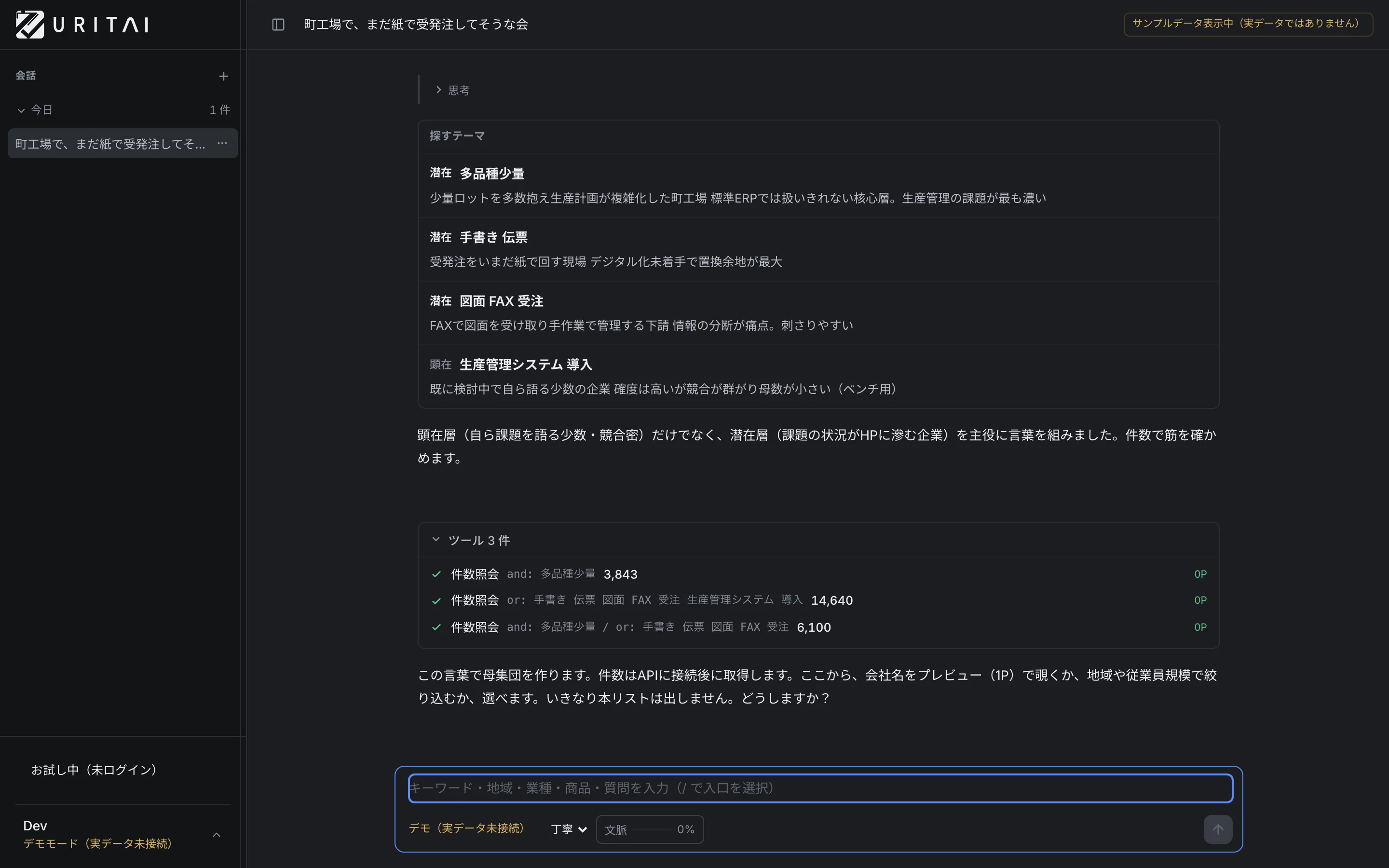
ここで見るのは 3 つです。
| 見るところ | ずれているときの直し方 |
|---|---|
| 潜在の語が入っているか | 顕在ばかりなら、状況が滲む言葉を足す |
| 売る側の言葉が混ざっていないか | 同業のサイトが当たるので、除外に回す |
| 添えられた説明が的外れでないか | ねらいと違う語を名指しで外す |
言い直しはそのまま通ります。何度出し直しても 0P です。
「FAX 受注」は外して
「多品種少量」も足して
「システム開発」を含む会社は除いて
いまどう効いているかは「いまの条件を教えて」と聞くか、リストを出す承認カードで読めます。
カードには「含む語」「いずれか含む」「除外語」として並びます。
含む語を 3 語以上並べると 0 件になりやすいので、広げたいときは「いずれか含む」に移します。
確認する箇所 2. 件数
条件が固まったら、何社当たるかを聞きます。0P なので何度でも聞けます。
何社ありますか?ここで見るのは、出す社数ではなく母集団の大きさです。
数十社しか当たらないなら語が狭すぎ、数万社に当たるなら語が一般的すぎます。
1 回のリスト出力で取れるのは 10,000 社までです。母集団がそれを超えていると、
取り切れない分を取りこぼします。超えているときは、語か業種で先に絞ってから出します。
0 件になる、多すぎる、の直し方は 件数の確認とプレビュー にまとめてあります。
確認する箇所 3. 出す前の下見
数が合っていても、当たっている理由が合っているとは限りません。ここだけ 1 社 1P 使います。
30社だけ会社名を見せて1 回 30 社まで、30 社なら 30P です。会社名と代表ページの URL が番号付きで並びます。
名前だけで判断が付かない会社は、その URL を開いて中身を確かめます。
| 見えたもの | 判断 |
|---|---|
| ねらいどおりの業態が並ぶ | そのまま出してよい |
| 知っている大手ばかり | 条件が広すぎる。語を足す |
| まったく違う業種が混ざる | 語がずれている。組み直す |
| 開いた先が採用ページや会社概要 | 語は当たっているが文脈が違う。除外を足す |
この 30P が、作り直しの 300P を防ぎます。 初めての条件のときだけ挟めば足ります。
出力時に確認する 3 か所
件数を伝えると、確認のカードが会話に出ます。
この条件で100件のリストを出して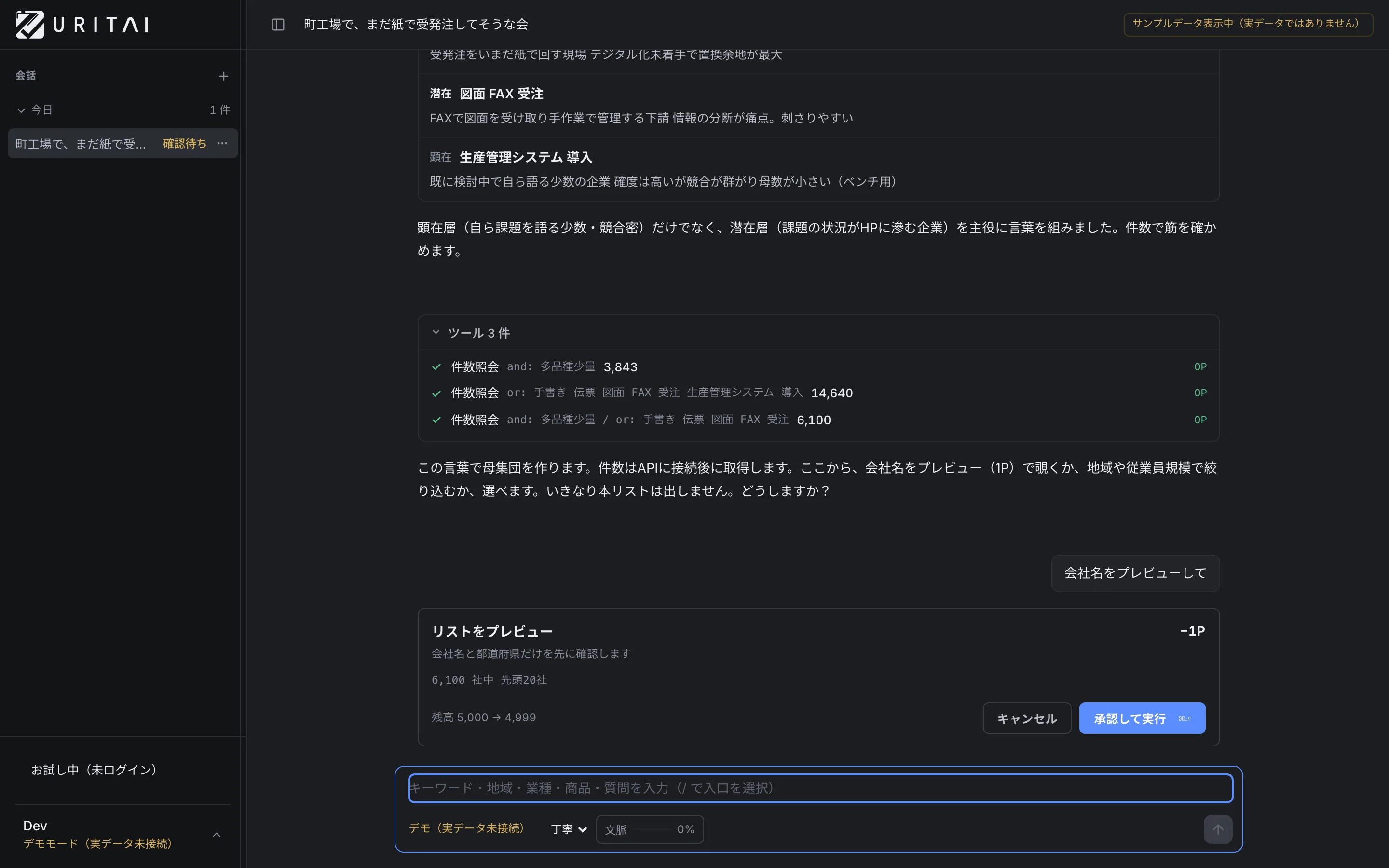
カードの上には「下のカードに、実行する内容と消費するポイントが出ています。承認すると、そのまま実行します。」の 1 行が出ます。
| 見るところ | 中身 |
|---|---|
| 右上の「−◯P」 | 今回いくら減るか。100 社なら 300P |
| 明細 | 「◯社分・全項目・CSVダウンロード込み(1社3P・取得できた社数分だけ)」 |
| 条件の行 | 「含む語」「都道府県」「市区町村」「従業員規模」など、今回効く条件 |
| フッターの「残高 X → Y」 | 実行後にいくら残るか |
「承認して実行」で実行されます。キーボードなら承認が ⌘⏎です。
取り消しの Esc は、カードに焦点が当たっているときだけ効きます。
承認するまで 1P も減りません。
出力後の作業
承認を押した時点ではまだ取得中です。終わるとリストが開き、会話には
リスト名と社数の 1 行が残ります。その行を押せば、閉じたあとでも開き直せます。
ここから先は 0P です。
- 列を「主要」にして、画面で読める 8 列にする
- CSV を 1 回落として、中身を目で見る(何度落としても 0P)
- ワークスペースに残っていることを確認する
通知が既定のままなら、「リストができました」のメールも本人宛に届きます。
「設定」の「通知」で「リスト生成の完了を通知」をオフにすると止まります。
最初の 1 本でよくある失敗
| 起きたこと | 原因と直し方 |
|---|---|
| 0 件になる | 必須の語が多い。1 語に減らして「いずれか」を厚くする |
| 同業ばかり出る | 売る側の言葉で探している。除外に回す |
| 大手ばかり出る | 語が一般的すぎる。状況が滲む言葉に替える |
| 出したあとに条件を間違えたと気づいた | 作り直さず、並べ替え・絞り込み・除外で削れます(0P) |
| 思ったより減った | 深掘りや Web 調査が実行中です。→ ポイントの仕組みと単価 |
関連する記事
- 潜在の語で母集団を作成する → まだ課題を言葉にしていない企業を見つける
- 既存顧客を除外して新規だけにする → 既存顧客を除外して新規だけを出力する
- 出したリストから文面を作る → リストの出力