
画面の見取り図
画面は 3 つの領域に分かれています。左が保存領域、中央が会話、右が出力結果です。どこに何があるか、名前メニューに何が含まれるかを説明します。
利用する場面目的の画面が見つからないとき。利用を開始した直後で、どこを確認すればよいか分からないとき。
画面は縦に 3 つの領域に分かれています。左が保存領域、中央が会話、右が出力結果です。
この 3 つの関係を把握すると、目的の画面にたどり着けます。
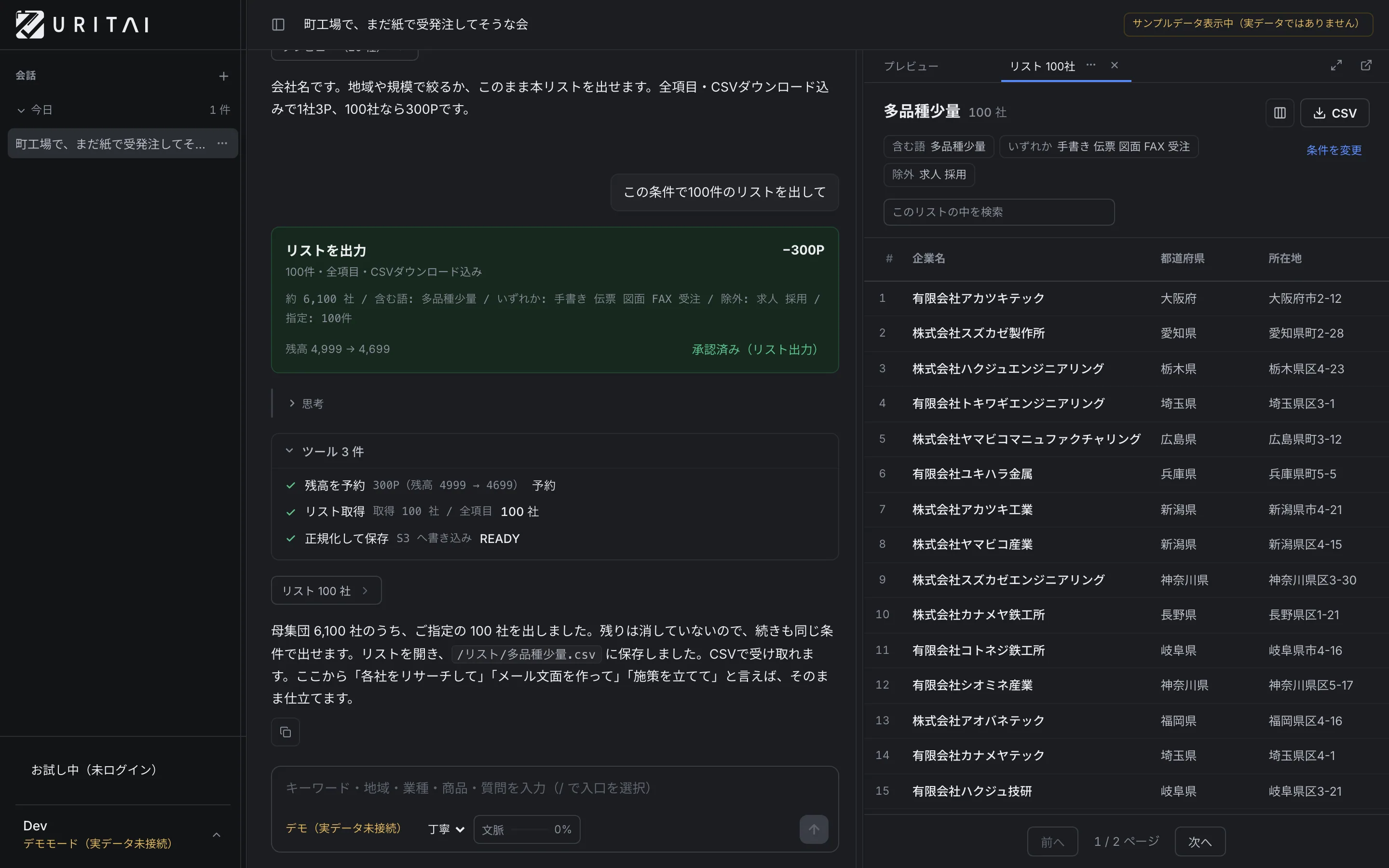
| 場所 | 内容 |
|---|---|
| 左(サイドバー) | 会話の一覧、ポイント残高、名前メニュー |
| 中央 | 会話。すべての操作をここから指示します |
| 右(パネル) | リスト、作ったもの、マッチングサーチ、手順 |
左のサイドバー
サイドバーは会話を探すための場所です。上から順に、会話の一覧、ポイント残高、
名前メニューの 3 つだけが並びます。ワークスペース・マッチングサーチ・定期実行は、
名前メニューの中にあります。いちばん上のロゴを押すと会話に戻ります。
会話の一覧
いちばん広い場所を占めています。「ピン留め」「今日」「昨日」「今週」「今週より前」の
日付でまとまって並び、見出しには「N 件」が付きます。見出しを押すとそのまとまりを畳めます。
| 操作 | 結果 |
|---|---|
| 見出し横の + | 新しい会話を始めます |
| 会話の名前を押す | その会話に切り替わります |
| ⋯ を押す | 「名前を変更」「ピン留め」「削除」が表示されます。削除は「会話を削除します」の確認が開き、どの会話が消えるかを見てから決められます |
動いている会話の行には「実行中」、承認カードを出したまま待っている会話の行には「確認待ち」が出ます。
会話を切り替えても、実行中の処理は止まりません。
一覧の下には「新しい順に N 件を表示しています。」が出ます。日付が 30 日より前の会話は一覧から外れ、
「30日より前の会話 N 件は一覧に出していません。」と、その会話を開くための「古い会話を検索」が並びます。
会社としてご利用の場合は、同じ一覧に他の方の会話も並びます。その行には人の印が付き、
⋯ を押すと「◯◯ の会話です。読むことはできます。」と表示されます。名前の変更・削除はできません。
ポイント残高
いまの残高です。押すと残高とプランが小窓で表示されます。
お試し中(未ログイン)のときは、この行の代わりに「お試し中(未ログイン)」が表示されます。
→ ポイントの画面
名前メニュー
サイドバーのいちばん下、呼び名とプランが書いてある行を押すと開きます。
呼び名は設定の「表示名」で、入れていない場合はメールアドレスから起こします。
お試し中はここが「ゲスト(未登録)」「ログインしていません」になります。
日常の操作では使わないものの、必要になる項目がここに含まれます。
| 項目 | 内容 |
|---|---|
| ワークスペース | 作成したものがすべて保存される場所です。新着があると「新着 N 件」が付きます。リストも、資料も、商品も、メール文面も、リサーチも、定期実行がバックグラウンドで作成したものもここに並びます |
| マッチングサーチ | 基準の作成と、過去のランの一覧。実行中のランがあれば「実行中 N 本」、無ければ「これまでに N 回」が表示されます |
| 定期実行 | 毎日・毎週の自動作成の一覧。登録があれば「予定 N 件」が表示されます |
| 会話とリストを検索 | 会話・リスト・ワークスペースのファイルを横断して検索します |
| パートナー | リストの出力後に接触する手段を提供している企業とサービスの一覧 |
| 設定 | アカウント、ポイント・課金、エージェントの動き、通知、データ |
| お知らせ | 更新情報。新着があると赤い点が付きます |
| 取扱説明書 | この取扱説明書を開きます。この項目だけ別のタブで開くため、右端に印が付きます |
| お問い合わせ | 不具合・要望・使い方・お支払いの相談 |
| チーム | メンバーと席の管理。チームに参加している方のメニューにだけ並びます |
| ログアウト | ログイン画面に戻ります。会話も作成したものも削除されません。再度ログインすると続きからご利用いただけます |
ワークスペース・マッチングサーチ・定期実行・お問い合わせは、ログインが必要です。
お試し中(未ログイン)のあいだは、この 4 つはメニューに表示されません。
資料と商品(覚えている前提)は、ワークスペースのファイルとして置かれます。専用の画面はありません。
→ ワークスペース / マッチングサーチの画面
お試し中(未ログイン)のときだけ、いちばん下が「ログアウト」ではなく 「ログイン」 になります。
こちらは押すとお試しの身元がこの端末から消えるので、戻れません。
残したいものは先に CSV で書き出してください。
→ 登録せずに使う・アカウントを作成する
お知らせ
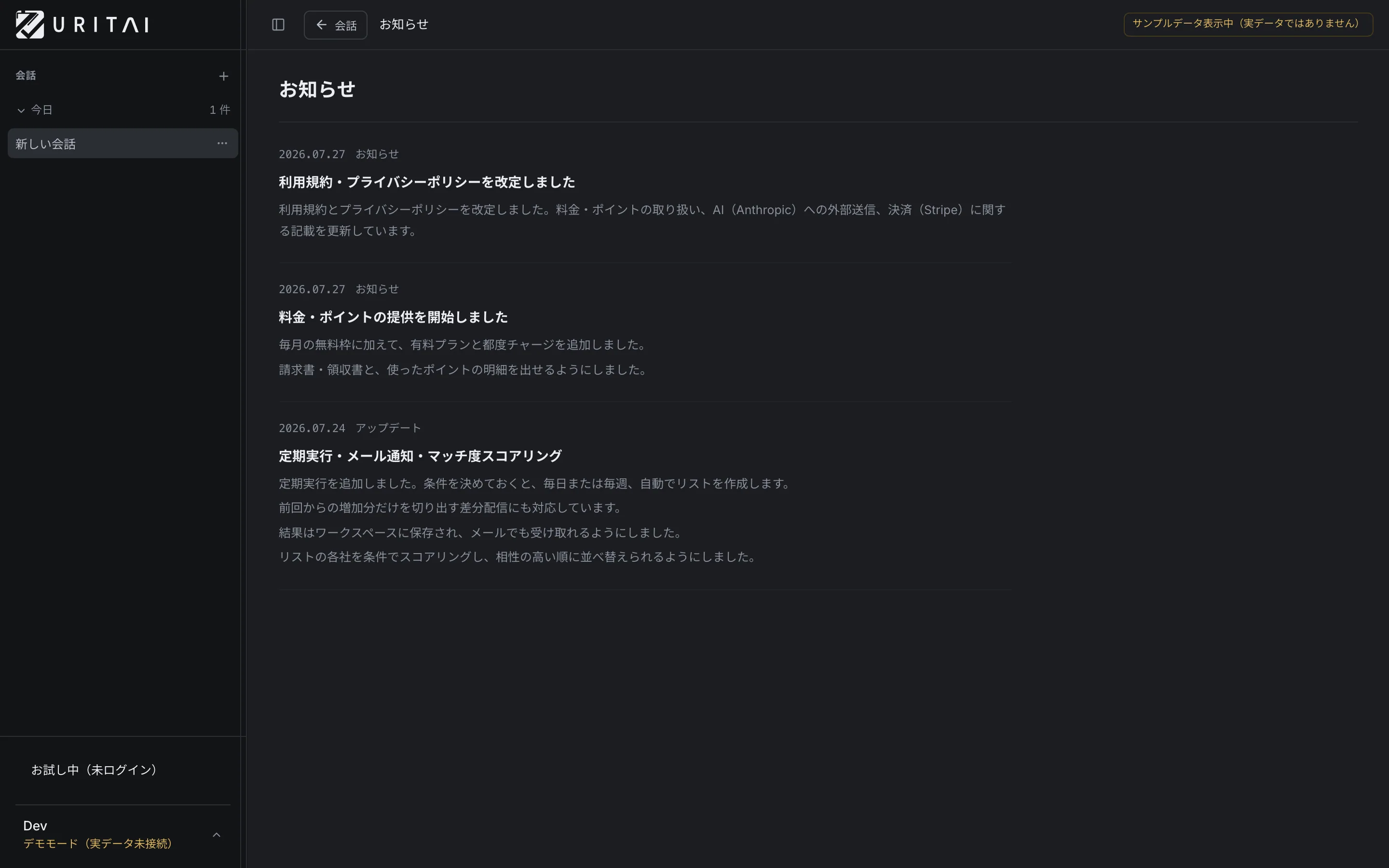
新しい機能や仕様の変更が並びます。区分は「アップデート」と「お知らせ」の 2 つです。
未読があるとメニューの項目に赤い点が付き、開くと消えます。
お問い合わせ
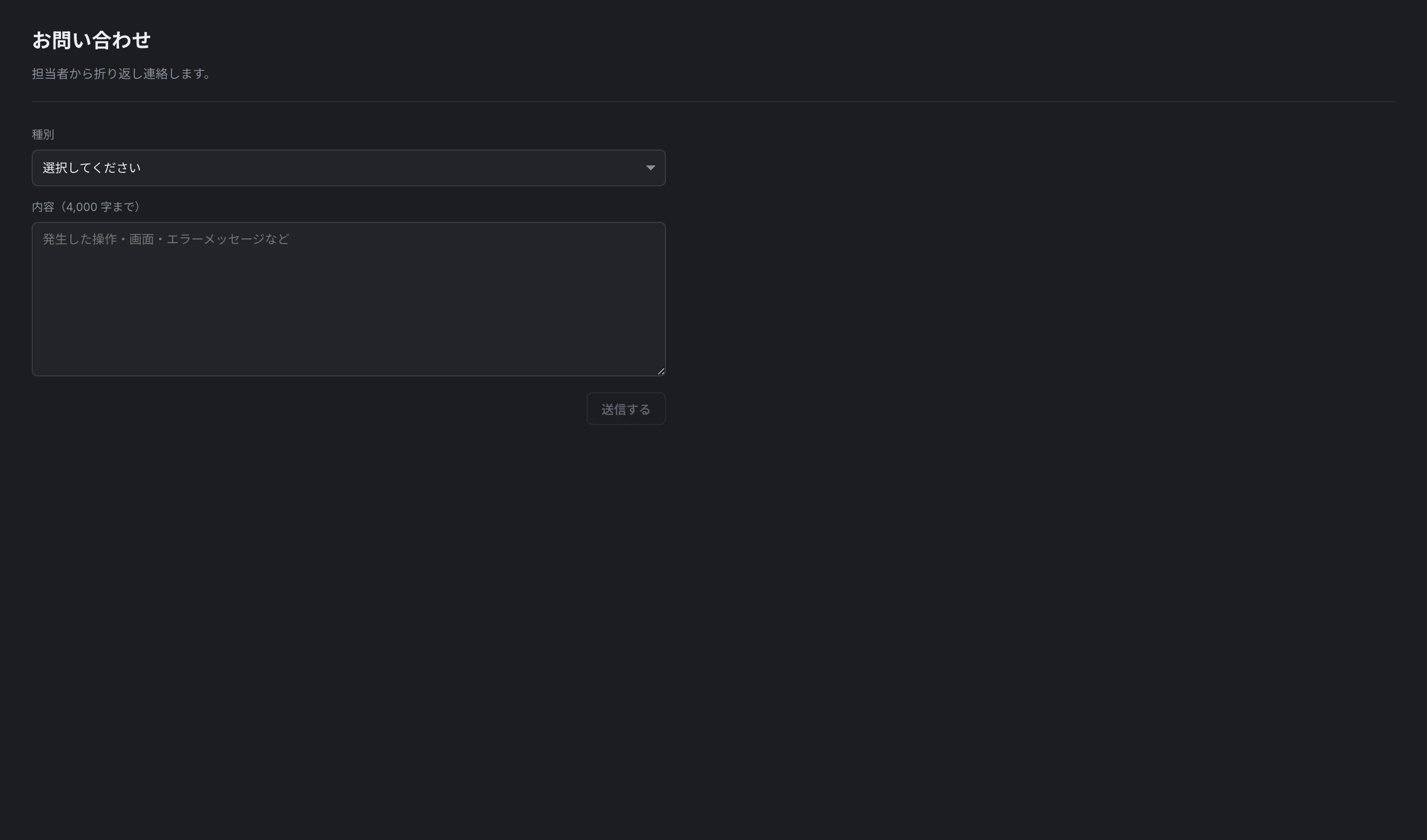
不具合・要望・使い方・お支払いについて、担当者に直接届きます。
種別(課金・支払い / 不具合 / 要望 / 使い方 / その他)を選び、内容を書いて送ります。
種別は既定では「選択してください」で、選ぶまで送信ボタンは押せません。
入力欄には「発生した操作・画面・エラーメッセージなど」と表示されます。記載が具体的なほど、確認が早く進みます。
内容は 4,000 字までで、残り 400 字を切ると残数が見出しに出ます。
送ると「お問い合わせを受け付けました。」と表示されます。確認のメールを送れた場合は、
続けて「確認のメールをお送りしました。」が付きます。
この画面はログインしているあいだだけ開きます。
中央の会話
やりたいことを書く場所です。入力欄には
「キーワード・地域・業種・商品・資料・質問を入力(/ で入口を選択)」と出ています。
/ を打つと、よく使う指示の候補が並びます。選ぶと入力欄に下書きが入るので、そのまま直して送れます。
ポイントを使う操作の前には必ず確認のカードが表示されます。
→ 会話の画面 / 承認カード(ポイント消費前の確認)
右のパネル
リスト、作ったもの、マッチングサーチ、手順、補助金が、それぞれタブとして開きます。
| 操作 | 結果 |
|---|---|
| リストのタブを素早く 2 回押す | 名前を変えられます |
| タブを掴んで動かす | 並び順を変えられます |
| タブの ⋯ | 「名前を変更」と「削除」。リストのタブにだけ出ます。削除は確認のダイアログが開きます |
| タブの閉じるボタン | 閉じるだけです。閉じてもワークスペースには残ります |
| 右上の拡大 | 会話を隠して、これを全面にします。全面にすると縮小の記号に変わります |
| 右上の外部リンク | 別ウィンドウで開きます(印刷用の 1 枚)。手順と補助金には出ません |
タブは 6 枚までです。7 枚目を開くと、いちばん古いタブが自動で閉じます。
閉じても中身は消えません。ワークスペースから開き直せます。
→ リストの画面
幅を変更する
会話と右のパネルの境目は動かせます。境界にカーソルを合わせると罫線が濃くなります。
| 操作 | 結果 |
|---|---|
| 境界をドラッグ | 幅が変わります |
| 境界を素早く 2 回押す | 既定の幅(46%)に戻ります |
| 境界を選んで左右キー | 2% ずつ動きます。Shift を押しながらだと 8% ずつ |
| 境界を選んで Home キー | 既定の幅に戻ります |
| 左端まで寄せる | 会話を畳んで、右のパネルだけにします |
| 右端まで寄せる | 右のパネルを閉じます |
幅の設定は、開いているものの種類(リスト、作ったもの、マッチングサーチ、手順、補助金)ごとに
別々に記録されます。表を広く表示したいときだけ広げる、という使い方ができます。
境界を動かせる場所は、次の 3 か所です。操作方法はいずれも同じです。
| 場所 | 既定の幅 | 可動範囲 |
|---|---|---|
| サイドバーと会話のあいだ | 256px | 180px〜420px(左右キーは 16px 刻み、Shift 併用で 48px 刻み) |
| 会話と右のパネルのあいだ | 46% | 会話 420px・パネル 340px を下限として、その範囲で |
| ワークスペースのファイル一覧と中身のあいだ | 300px | 220px〜640px(左右キーは 16px 刻み、Shift 併用で 48px 刻み) |
サイドバーの幅は端末ごとに記録されます。画面の幅が狭いときは、サイドバーがドロワーに
切り替わるため、境界は表示されません。
上のバー
左端にサイドバーの開閉ボタン、その隣にいま見ている場所の名前が表示されます。
会話を見ているときは、その会話の名前です。
全面の画面(設定・ポイントなど)を開いているときは、名前の左に「← 会話」が出ます。
押すと会話に戻ります。Esc でも閉じられます。
接続が切れているときだけ、右側に「切断」が表示されます。繋がっているあいだは何も出ません。
「切断」の間に送った内容は、接続が戻ってから届きます。
ログインしていないときは、右側に「ログイン」と「無料でアカウント登録」が並びます。
画面の幅が狭い場合
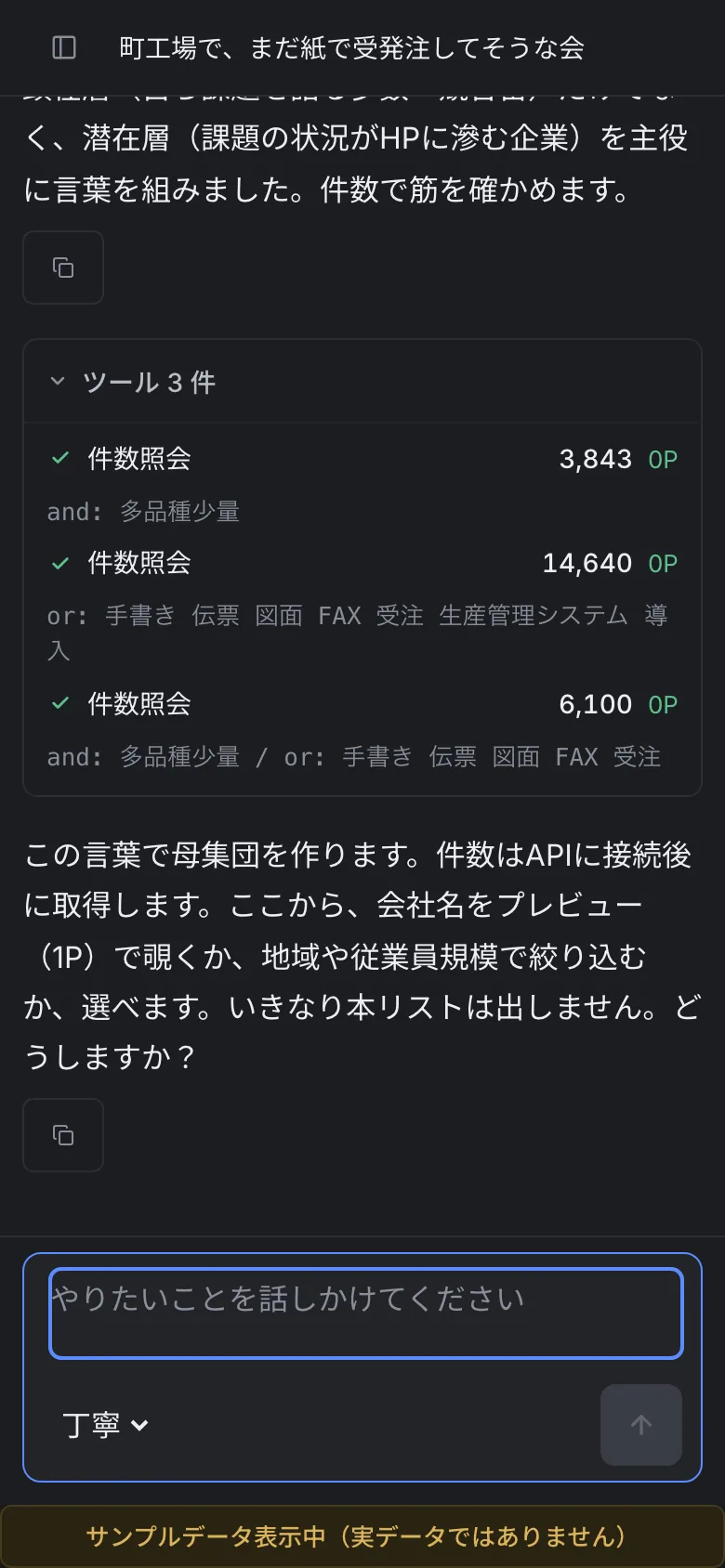
- 幅が 1120px より狭いと、会話と右のパネルを横に並べず、上のタブで切り替えます。左が「会話」、右はいま開いているものの名前(「リスト」「マッチングサーチ」「手順」「補助金」、作ったものはその題名)です
- 幅が 1024px 以下だと、サイドバーは畳まれた状態で始まります。開くと会話に覆いかぶさり、外を押すと閉じます
キーボードで動かす
| キー | 動作 |
|---|---|
| ⌘K | コマンドパレット(画面の移動・操作の検索) |
| ⌘⇧F | 会話・リスト・ファイルを横断して探す |
| ⌘B | サイドバーの表示切替 |
| ⌘\ | 会話の表示切替(1120px 以上のときだけ) |
| ⌘. | いま開いているタブを閉じる |
| ⌥1 〜 ⌥6 | 右のパネルのタブを切り替える |
| ⌘Enter | 承認カードの上で「承認して実行」 |
| Esc | 承認カードの上でキャンセル。全面の画面を閉じる |
Windows では ⌘ の代わりに Ctrl、⌥ の代わりに Alt を使います。
タブの切り替えだけ ⌥(Alt)なのは、⌘1 〜 ⌘6 がブラウザ自身のタブ移動に使われているためです。