
5 分ではじめる(最初のリストを出力するまで)
売りたい商品を 1 行入力するところから、CSV を受け取るまでの手順を、実際の画面とあわせて説明します。
利用する場面初めてご利用になるとき。最初に何を入力すればよいか確認するとき。
手順は 4 つです。伝える → 件数を確認する → 事前に確認する → 出力する。
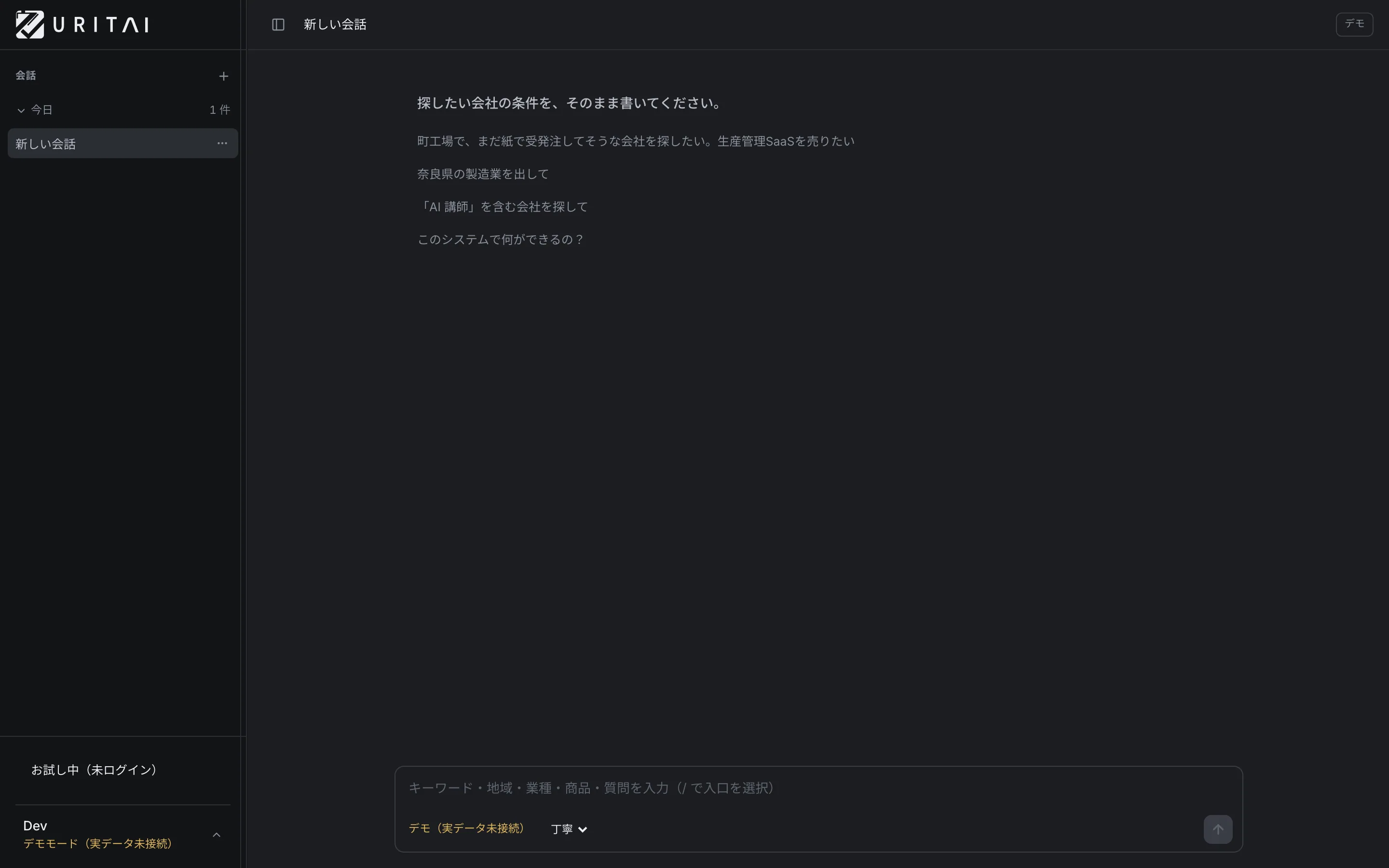
1. 売りたい商品を 1 行で入力する
画面下部の入力欄に、売りたい商品と売りたい相手を入力します。文章として整っている必要はありません。
町工場で、まだ紙で受発注してそうな会社を探したい。生産管理SaaSを売りたい条件を先に決めてから入力する必要はありません。「誰に何を売りたいか」だけで開始できます。
そこから検索に使う言葉を設計するのが URITAI の役割です。
書き方が定まらない場合は、次のような入力でも指示できます。
製造業の会社を出して奈良県の会社で、採用に困っていそうなところ自社サイトを読んで、合いそうな会社を考えて(URL を貼る)
2. 検索に使う言葉を確認して修正する
会話に「探すテーマ」が並びます。企業のホームページに記載されている可能性の高い言葉を設計したもので、
語ごとに 「顕在」と「潜在」の 2 種類が付きます。
| 種類 | 対象となる企業 |
|---|---|
| 顕在 | すでに課題を明示している企業(「生産管理システム 導入」など) |
| 潜在 | 課題を明示していないが、状況が該当する企業(「手書き 伝票」「FAX 受注」など) |
内容が意図と異なる場合は、そのまま指示し直せます。「FAX 受注」は外して 「多品種少量」も足して。
ここまでは 0P です。何度でも修正できます。
3. 該当する社数を確認する
条件が固まったら、件数を確認します。
何社ありますか?この確認も 0P です。件数が多い場合は条件を絞り込み、少ない場合は言葉を追加します。
ここで母集団の精度を高めておくと、以降の工程の精度が変わります。
次に、会社名だけを事前に確認します(1 社 1P、1 回 30 社まで)。
30社だけ会社名を見せて既知の企業ばかりが並ぶ場合は条件が広すぎ、想定と異なる業種が混在する場合は検索に使う言葉が合っていません。
出力の前に、この段階で確認できます。
4. リストを出力する
条件が確定したら、出力する件数を指定します。
この条件で100件のリストを出して「下のカードに、実行する内容と消費するポイントが出ています。承認すると、そのまま実行します。」に続けて、
確認のカードが表示されます。処理の内容と消費量が記載されているため、確認したうえで進めます。
リストは 1 社 3P のため、100 社では 300P を消費します。
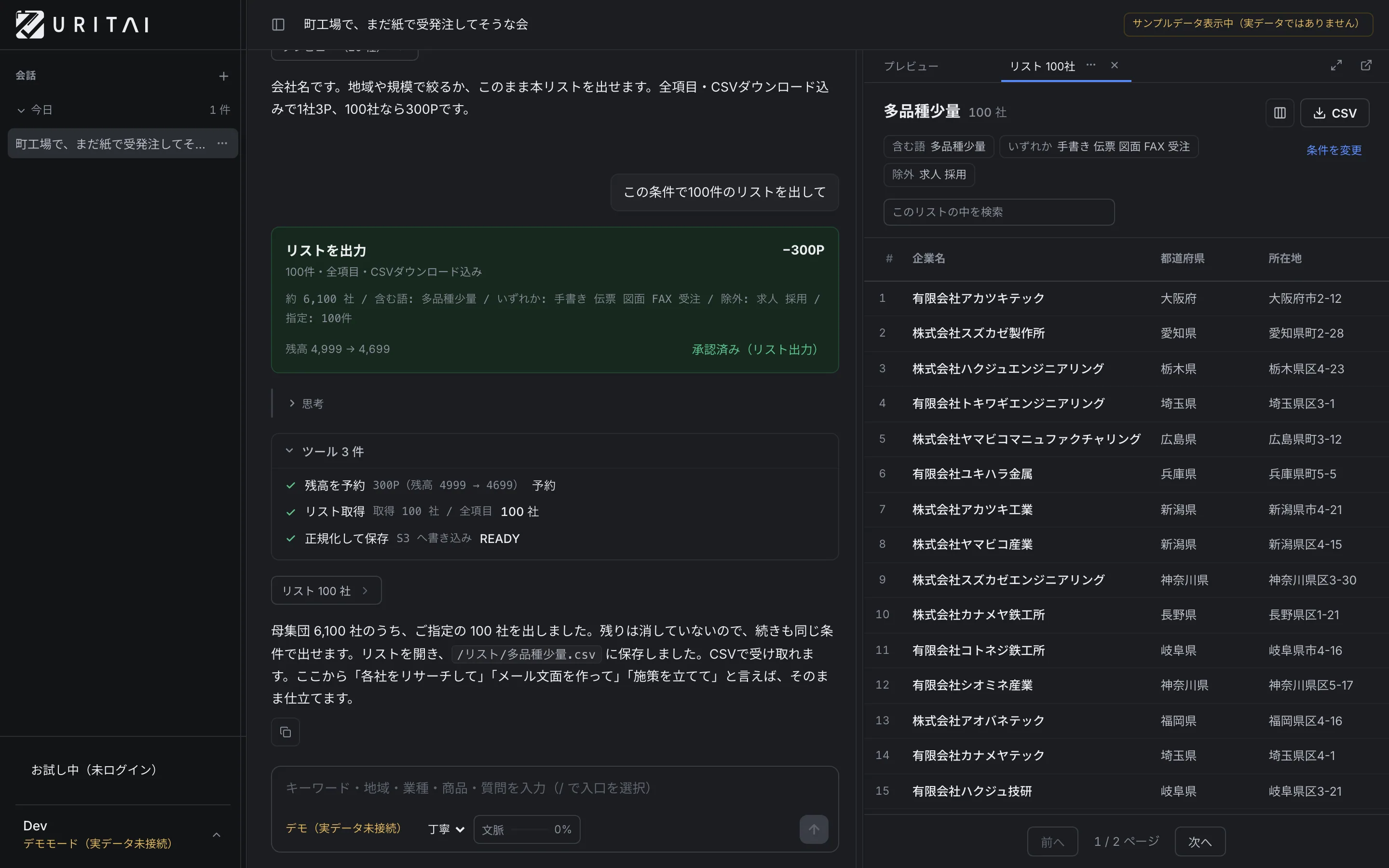
右側にリストが開きます。ここから先の操作は 0P です。
- 列の選択と名称の変更
- 並べ替え、絞り込み、重複の統合
- CSV での受け取り(回数の制限なし)
続けて作成できるもの
リストが完成したら、同じ会話の続きとして指示できます。
| 指示 | 作成されるもの |
|---|---|
各社をリサーチして | 企業ごとの調査メモ |
メール文面を作って | 送信用の文面 |
トークスクリプトを作って | 架電用の台本 |
施策を立てて | アプローチの計画 |
解決しない場合
- 件数が 0 になる、または多すぎる → 件数が 0 になる・多すぎる
- 費用の内訳を確認する → ポイントの仕組みと単価
- 取得できる項目を確認する → 取得できる項目・できない項目