
登録せずに使う・アカウントを作成する
開くとそのまま会話の画面が表示されます。登録もログインも不要です。お試しではリストの出力まで利用できますが、作成したものは登録後のアカウントに引き継がれません。
利用する場面初めてご利用になるとき。登録の要否を判断するとき。パスワードや確認コードで先に進めないとき。
開くと、そのまま会話の画面が表示されます。 登録もログインも不要です。
入力して送信すると処理が始まります。
登録の要否は、実際にご利用いただいたうえでご判断いただけます。
登録の有無で異なるのは、利用できる機能の範囲と、作成したものが保存されるかどうかです。
| 登録せずに使う(お試し) | アカウントを作る | |
|---|---|---|
| メールアドレス | 不要 | 必要 |
| 利用できるポイント | 60P(画面には表示されません)。補充はありません | 初回 500P、以後は毎月 500P まで補充 |
| 補充の日 | なし | 登録した日と同じ日(月末で足りない月は月末) |
| 会話の往復 | 累計 20 回まで | 1 日 300 回まで |
| 利用できる機能 | 検索キーワードの設計・件数の確認・事前確認・リストの出力まで | すべての機能 |
| 作成したもの | この端末でのみ開けます | サーバーに保存されます |
登録せずに使う
事前の操作は不要です。 画面が表示されたら、そのまま入力欄に入力してください。
お試し用のポイントは、最初の 1 文字を入力した時点で用意されます。
| 操作 | 結果 |
|---|---|
| 検索キーワードの設計・件数の確認・事前確認・リストの出力 | そのままご利用いただけます |
| CSV での書き出し | ご利用いただけます。回数の制限はなく、0P です |
| それ以外の操作を指示する | ご利用いただけません。実行できない旨が表示されます |
| 20 往復に達する | 「お試しはここまでです」が全面に表示されます |
| ポイントを使い切る | 「お試しの枠を使い切りました」が全面に表示されます |
「それ以外の操作」に該当するものは、サイトの深掘り、Web 調査、列の変更、リストの並べ替えや絞り込み、
2 本のリストの差分、手持ちファイルの取り込み、商品の登録、適合の採点、
メール文面などの作成、マッチングサーチ、定期実行です。
お試し中に指示した場合は、実行できない旨が表示されます。登録するとすべての機能をご利用いただけます。
ご利用中は、画面の上部に「ログイン」と「無料でアカウント登録」のボタンが出続けます。
押しても、お試しの内容は削除されません。認証画面から戻ると、同じ続きに戻ります。
60P は画面には表示されません。目安として、リストの出力は 1 社 3P のため、
事前確認を行わず出力だけに使用した場合は 20 社分です。
残りの往復が少なくなると、会話に 1 度だけ次の 1 行が出ます。
お試しで話せるのはあと 3 回です。作ったリストは引き継げないので、必要なものは先にCSVで保存してください。
アカウントを作成している場合の同じ知らせは、「本日話せるのはあと 3 回です。日付が変わると戻ります。」です。
お試しには 1 日あたりの上限があります。上限に達すると
「お試しは上限に達しました。日付が変わると、またお試しいただけます。」または
「本日のお試し枠が上限に達しました。」と表示されます。
日付が変わってから再度実行するか、アカウントを作成してください。
お試しから登録に移行した場合
お試しで作成した会話とリストは、新しいアカウントには引き継がれません。
「無料でアカウント登録」を押すと、お試しの状態を終了して登録画面に移ります。
このときお試しの利用者情報は端末から削除されるため、後から元のお試しに戻ることはできません。
- 保存が必要なリストは、登録する前に CSV でダウンロードしてください
- 「お試しはここまでです」の画面にも「お試し中に作ったリストは引き継げないので、必要なものは先にCSVで保存してください」と表示されます。
この画面には「無料でアカウント登録」と「閉じてCSVを保存する」が並びます。先に保存してから登録できます
- 登録後は、作成したリストも会話もサーバーに保存され、別の端末からも開けます
アカウントを作成する
画面上部の「無料でアカウント登録」から進みます。
- メールアドレスとパスワードを入力します。
- 「作成する」を押します。押した時点で
「利用規約」と「プライバシーポリシー」に同意したものとみなされます。
- 「メールアドレスの確認」の画面に切り替わり、入力したアドレスに確認コードが届きます。
件名は「URITAI Agent の確認コード」です。
- 届いた 6 桁の数字を入力して「登録を完了する」を押します。
- 確認が完了すると、そのままログインした状態になります。パスワードの再入力は不要です。
途中で画面を読み込み直した場合だけは、パスワードが画面に残っていないため
「メールアドレスの確認が完了しました。パスワードを入力してログインしてください。」と出て、ログイン画面に戻ります。
パスワードの条件
8 文字以上で、大文字・小文字・数字をそれぞれ含めてください。 記号は不要です。
入力欄の下に、条件のうち不足している内容が続けて表示されます。
たとえば「8文字以上で、大文字・小文字・数字をそれぞれ含めてください。あと3文字必要です。」
条件を満たすと、後半が「この内容で作成できます。」に変わります。
パスワードの再設定では「この内容で変更できます。」です。
確認コードが届かない場合
- 迷惑メールフォルダに振り分けられていないかご確認ください
- 「メールアドレスの確認」の画面に 「確認コードを再送信」 があります。押すと
「確認コードを再送信しました。」と表示され、再度メールが届きます
- 心当たりのない確認コードのメールが届いた場合は、破棄してください
確認を終える前に画面を閉じた場合
そのアドレスとパスワードでログインすると、「メールアドレスの確認」の画面が開きます。
「◯◯ は、まだメールアドレスの確認が済んでいません。登録時に届いた6桁の数字を入れると、確認が完了してそのままログインします。」と表示されるので、
登録のときに届いたメールの 6 桁を入力してください。コードが古い場合は同じ画面の
「確認コードを再送信」から送り直せます。
チームの招待リンクから開いた場合
ログインと登録の画面に「チームへの招待から開いています。招待を受け取ったメールアドレスで
登録してください。別のアドレスでは参加できません。」と表示されます。
招待は宛先のアドレスで縛られているため、別のアドレスで作成したアカウントではそのチームに入れません。
パスワードを忘れた場合
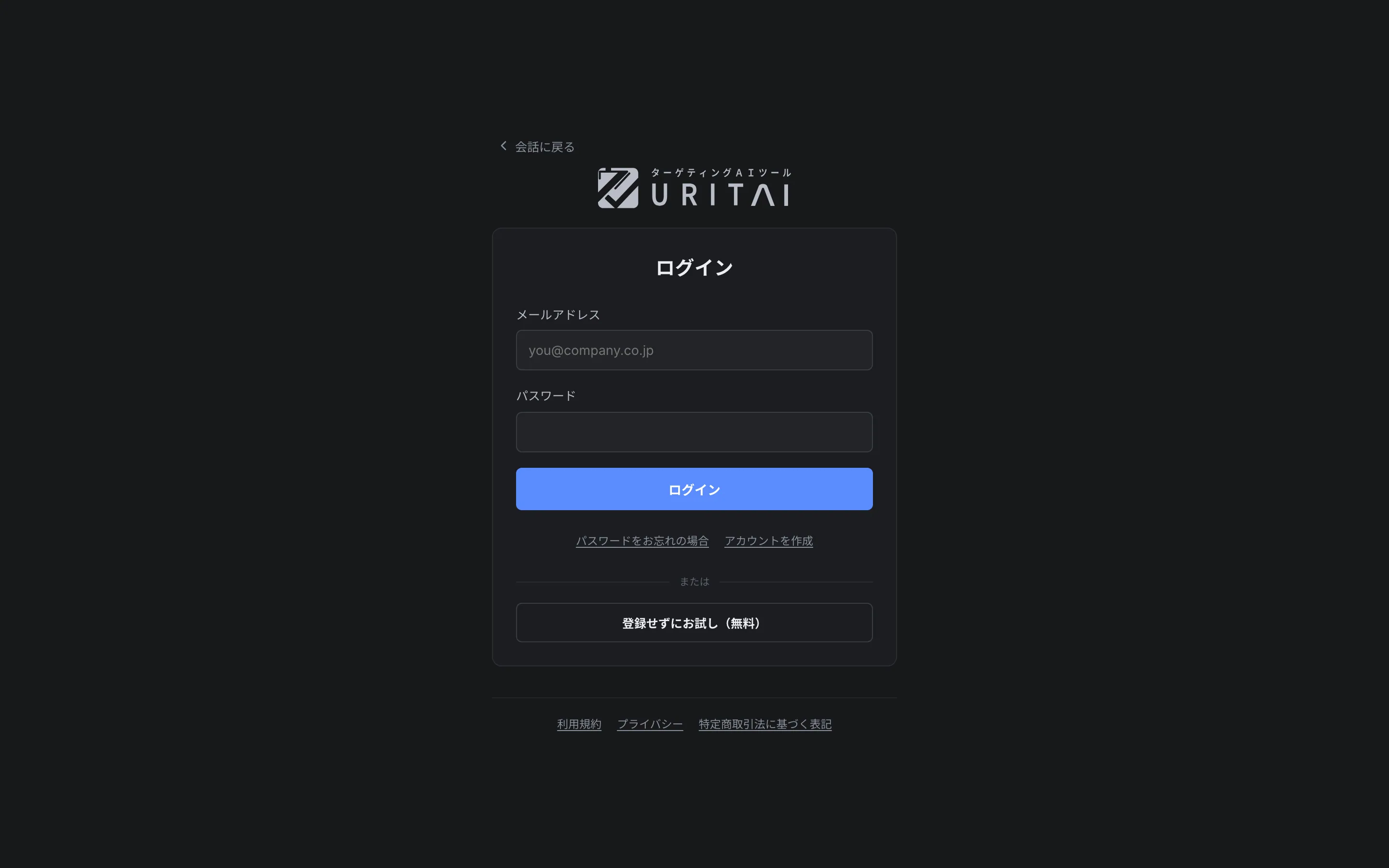
ログイン画面(画面上部の「ログイン」)の「パスワードをお忘れの場合」から再設定します。
| 操作 | 結果 |
|---|---|
| メールアドレスを入力して「確認コードを送信」を押す | 「新しいパスワードを設定」の画面に切り替わり、確認コードが届きます |
| 6 桁のコードと新しいパスワードを入力して「パスワードを変更する」を押す | 「パスワードを変更しました。そのままログインできます。」と表示されます |
ログイン中は、設定の「アカウント」にある「パスワード」からも変更できます。
「変更する」を押すとログイン中のアドレスに確認コードが届き、コードと新しいパスワードを入れて
「変更を確定」します。終わると「パスワードを変更しました。次にログインするときから新しいパスワードを使ってください。」と表示され、
その端末のログインは切れません。→ 設定の画面
ログインの有効期限
一定期間ご利用がない場合、次に開いたときにログイン画面が表示されます。その際は次のように表示されます。
ログインの有効期限が切れました。再ログインすると、会話も作ったものも残ったまま続きから使えます。
データが削除されたわけではありません。再度ログインすると、続きからご利用いただけます。
最後にご利用いただいてから 30 日が経過すると、再度のログインが必要になります。
登録が完了したら 5 分ではじめる(最初のリストを出力するまで) へ進んでください。画面の構成を先に確認する場合は
画面の見取り図 をご覧ください。