
会話の画面
下部の入力欄に入力して送信すると処理が進みます。「/」で入口を選択し、進め方を切り替え、現在有効な条件を確認できます。会話の画面に表示される項目を 1 つずつ説明します。
利用する場面画面に表示されている項目やボタンの意味を確認するとき。会話が長くなったとき。
会話の画面は、下の入力欄に書いて送るだけで進みます。条件を先に決めてから話す必要はありません。
入力欄
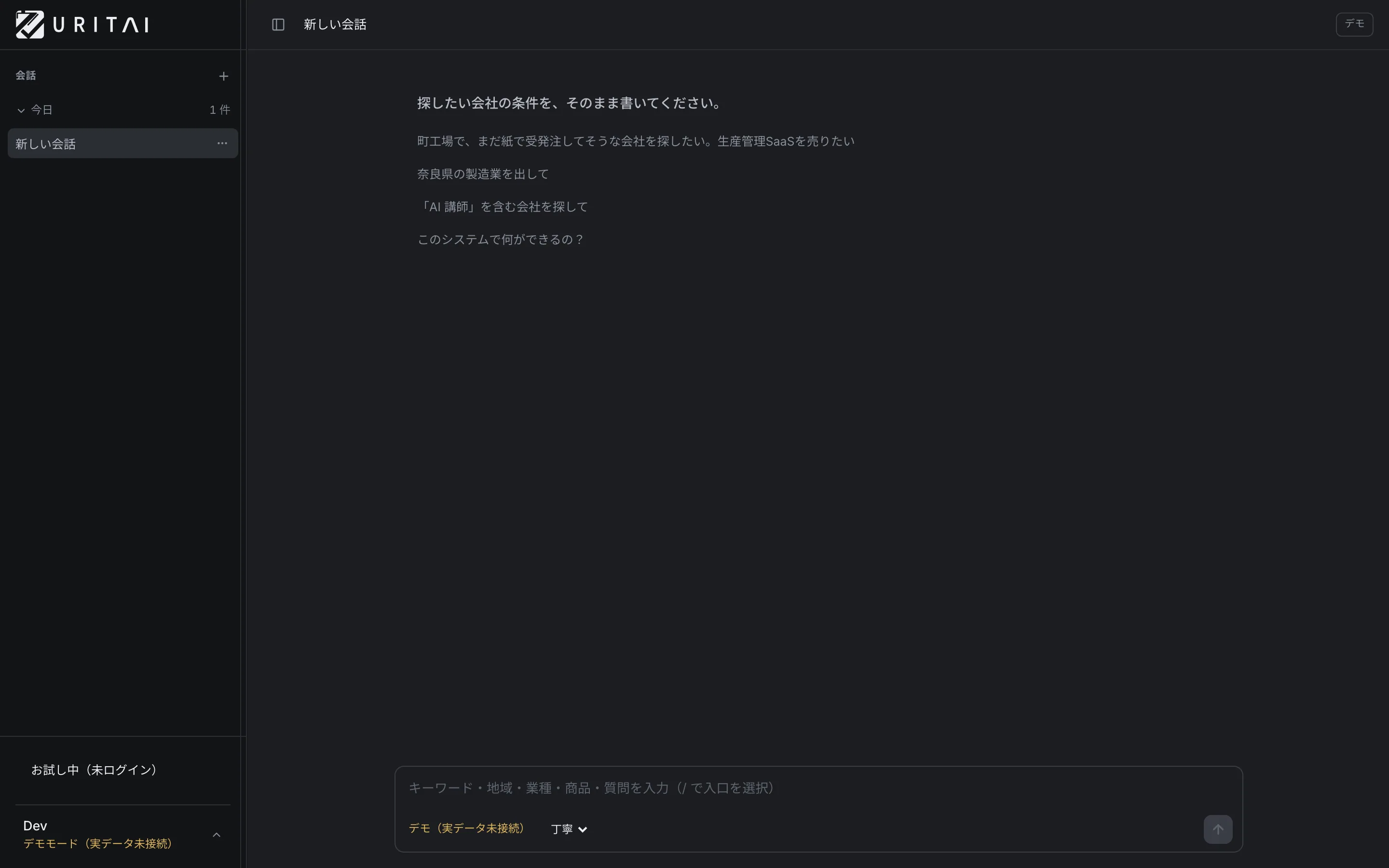
プレースホルダは「キーワード・地域・業種・商品・資料・質問を入力(/ で入口を選択)」です。
登録せずに試している場合は、資料の取り込みが使えないため「キーワード・地域・業種・商品・質問を入力(/ で入口を選択)」になります。
画面が狭いときは「やりたいことを話しかけてください」に変わります。
| 操作 | 結果 |
|---|---|
| Enter | 送信 |
| Shift + Enter | 改行 |
| クリップの「資料」 | ファイルを選んで読み込む。画面へのドロップでも同じ |
| 送信ボタン | 送信。実行中は停止ボタンに変わる |
初めて開いたときは、例文が 4 つ並びます。押すと入力欄に入るので、そのまま送っても、
書き換えてから送信することもできます。
- 「町工場で、まだ紙で受発注してそうな会社を探したい。生産管理SaaSを売りたい」
- 「奈良県の製造業を出して」
- 「「AI 講師」を含む会社を探して」
- 「このシステムで何ができるの?」
1 通は 8,000 字までです。超えると送信ボタンが押せなくなり、
「N 字超えています。長い文章は資料として上げてください」と表示されます。
登録せずに試している場合は、資料の取り込みが使えないため「分けて送ってください」に変わります。
資料を読み込んでいる間も送れません(「資料を読み込み中です」)。
「/」で入口を選ぶ
入力欄の先頭に / を打つと候補が表示されます。上下キーで選び、Enter か Tab で文面が入力欄に入ります。
入るのは下書きなので、そのまま送っても、書き換えてから送信することもできます。
| コマンド | 入口 | 入る文面 |
|---|---|---|
/keyword | キーワードで探す | 「」を含む会社を探して |
/region | 地域で探す | 奈良県の会社を出して |
/industry | 業種で探す | 情報通信業の会社を出して |
/combo | 地域×業種で探す | 愛知県の製造業を出して |
/similar | 類似企業を探す | この会社に似た会社を探して: |
/columns | 列とヘッダー名を変える | 列を「」だけにして |
/crawl | サイトを深掘りクロール | 上位20社のサイトを深掘りして、概要と問い合わせ導線を取ってきて |
/web | Web検索で直近を調べる | 上位20社の直近の動きをWebで調べて |
/fetch | URLを読む(1P/本) | このURLを読んで: |
/urls | リストの各社URLを読む | 上位20社のURLを読んで、概要と問い合わせ導線を取ってきて |
/fit | 商品との適合をテスト | 各社がうちの商品に合うか、根拠付きで判定して |
/matching | マッチングサーチで探す | マッチングサーチで、うちの商品に合いそうな会社を30社探して |
/rubric | 判定の基準をつくる・見直す | マッチングサーチの判定基準を見直したい |
/combine | 既存客と突き合わせる | このリストから、既存客のリストに載っている会社を外して |
/research | 各社をリサーチ(dossier) | 各社をリサーチして、会社ごとにまとめて |
/email | メール文面を作る | 各社に刺さるメール文面を作って |
/script | トークスクリプトを作る | 電話のトークスクリプトを作って |
/plan | 施策を立てる | このリストへの施策を立てて |
/summary | 母集団をまとめる | この母集団の傾向をまとめて |
/product | 商品を登録 | うちの商品を登録したい。商品は |
/schedule | 定期実行を予約 | 毎週月曜9時にこのリストを更新して |
/help | できることを見る | 何ができるの? |
モデルの選択
入力欄の下の左側のセレクトで切り替えます。既定は「Sonnet」で、会話ごとに選べます。
| モデル | 向き | 消費 |
|---|---|---|
| Haiku | いちばん速い。短いやり取り | 0P |
| Sonnet | ふだん使い | 0P |
| Opus | いちばん賢い。込み入った相談 | 1 通 3P |
Opus は無料のアカウントを作ると選べます。残高が 3P を下回っているときは、その旨を伝えて Sonnet で答えます。
進め方の設定
入力欄の下の右側のセレクトで切り替えます。既定は「丁寧」です。
分かれるのは 途中の作業を画面に出すかどうか で、速さではありません。
| 進め方 | 動き |
|---|---|
| 丁寧 | 確かめた件数と使った道具を、本文と画面に出す |
| 高速 | 途中を畳んで、結果だけを出す |
高速でも、使った道具の行(「ツール N 件」)は残ります。押すと中身を読めます。
どちらを選んでも、ポイントを使う操作は必ず承認を挟みます。
→ 承認カード(ポイント消費前の確認)
この選択も会話ごとです。設定の「エージェントの動き」にある「進め方の既定(新しい会話)」は、
これから始める会話の既定を決めます。開いている会話は入力欄の横で切り替えます。
現在の絞り込み条件
いま効いている条件は、ポイントを使う操作の承認カードに出ます。
「含む語: 生産管理 / 除外語: 求人 / 都道府県: 奈良県」のように、条件の名前と値が日本語で並びます。
取得したあとに絞る条件(市区町村・従業員規模)も、結果を決めているのでここに並びます。
出す前に必ず1回はここを通るので、意図と違っていればそこで止められます。
会話の途中で確かめたいときは「いまの条件を教えて」と聞いてください。
条件を変えたいときも「除外の『求人』を外して」のように言えば、そのまま効きます。
会話に出るもの
| 表示 | 中身 |
|---|---|
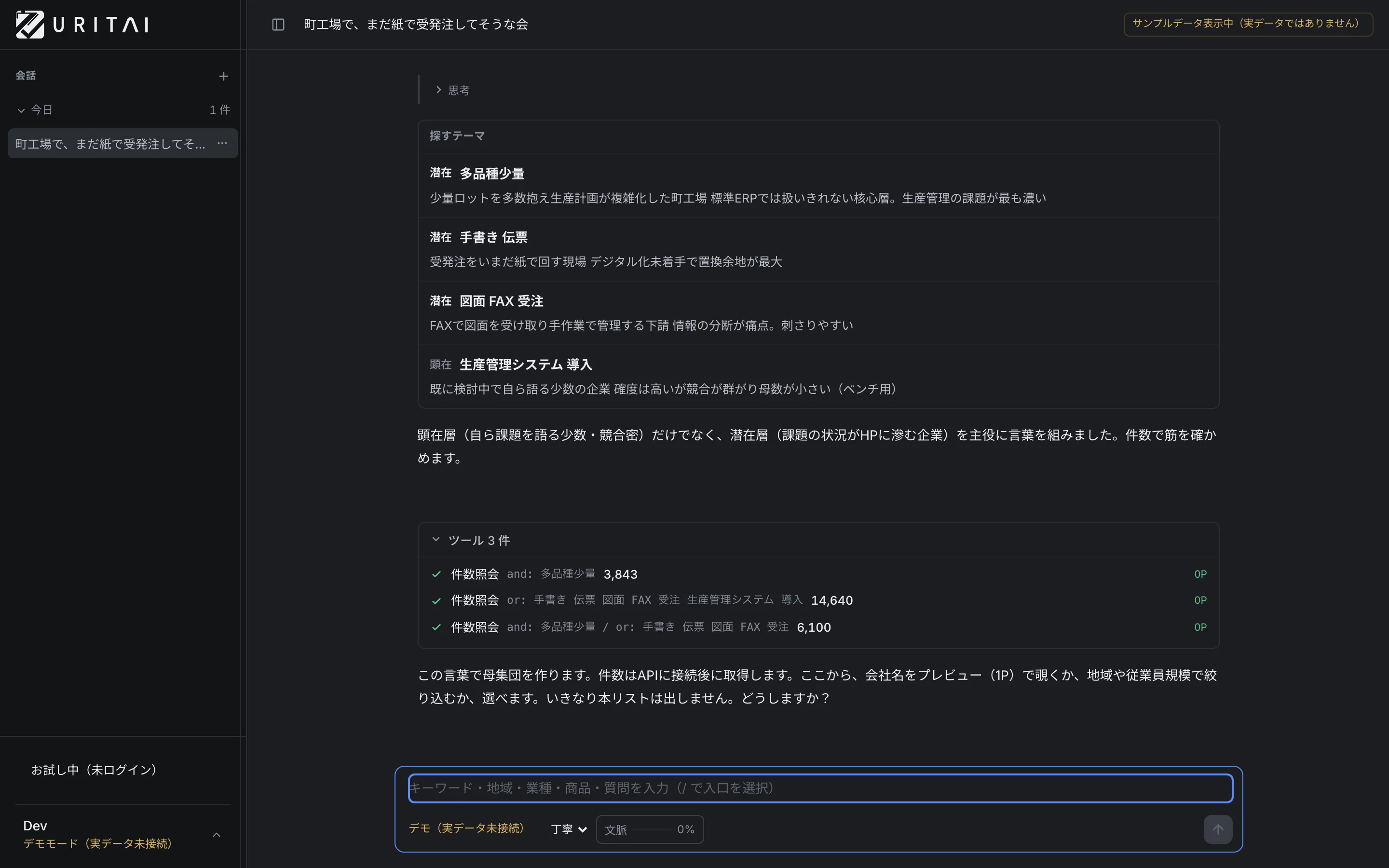
| 「思考」 | 考えている途中の内容。既定は閉じています。押すと開き、動いている間は「考え中」が付きます |
| 「ツール N 件」 | 実行した作業のまとめ。押すと 1 行ずつ開き、内容・結果・消費ポイントが表示されます。動いている間は、代わりにいま実行中の作業の名前と「実行中」が出ます。失敗があれば「失敗あり」。丁寧では開いた状態、高速では畳んだ状態で出ます |
| 「探すテーマ」 | 探す言葉の一覧。顕在か潜在かの別、語、その語を書いている企業がどういう状況か |
| 承認カード | ポイントを使う前の確認 |
| 1 行の通知 | 「プレビュー(30 社)」「リスト 100 社」「メール文面を開きました」など、出したものの名前。押すとその画面が開きます |
| 「URITAI.md に書きました」 | 覚えた前提。押すと書き込み先の URITAI.md が開きます。同じ話の前提が既にあるときは、両方を並べて知らせます |
| エラー行 | 何が失敗したか。「再実行」と「詳細」が付きます |
返答の下にはコピーの記号が表示されます。押すと記号がチェックに変わります。
コピーできなかったときは「コピーできません」と出るので、押したのに何も起きない、にはなりません。
このボタンは書き終わってから出ます。
書き換えて再実行する
自分の発話にポインタを合わせると「書き換えて再実行」が表示されます。押すとその発話が編集できる状態になり、
下に「ここから下のやり取りは削除されます」と表示されます。
| ボタン | 結果 |
|---|---|
| キャンセル | 元の文に戻します |
| ここから再実行 | 書き直した文で送り直します。その発話より下のやり取りは削除されます |
条件を根本から変えたいときは、新しく書き足すより、ここから直したほうが速く収束します。
文脈メーター
入力欄の下の「文脈 ◯%」が、この会話が使っている量です。押すと説明が開き、
始めた時点で何割を占めているか、何割を超えると要約するか、これまでに何回要約したかが表示されます。
同じ場所に「新しい会話を始める」ボタンがあります。
| 割合 | 起きること |
|---|---|
| 60% | メーターに「会話を分ける頃」が付く。「会話が長くなってきました。話題が変わるなら、そろそろ新しい会話に分けたほうが精度が保てます。」 |
| 80% | メーターに「要約中」が付き、古いやり取りを自動で要約して畳む。「会話が長くなったので、古いやり取りを要約して畳みました。細部が要るなら新しい会話に分けてください。」 |
目盛りの分母は、使っているモデルによって変わります。80% を超えると自動で畳むので、100% で止まることはありません。
畳まれた範囲は会話に「ここまでの N 件のやり取りを要約しました」と残り、押すと要約が読めます。
会話の分け方
左のサイドバーの「会話」が一覧です。日付ごとにまとまり、+ で新しい会話を始めます。
| 操作 | 結果 |
|---|---|
| 会話の名前を押す | その会話に切り替わる |
| ⋯ の「名前を変更」 | 名前を書き換える |
| ⋯ の「ピン留め」 | 上に固定する |
| ⋯ の「削除」 | 「会話を削除します」の確認が開く。消える会話の名前と、「この会話のやり取りが消えます。作ったリストはワークスペースに残りますが、いま開いているタブはすべて閉じます。」が出る |
話題が変わったら分けるのが基本です。1 本に積み上げるほど文脈が伸び、古いやり取りが要約に畳まれます。
商品も資料も覚えた前提も会話をまたいで残るので、分けても最初から説明し直す必要はありません。
会話を切り替えても、実行中の処理は止まりません。動いている会話の行には「実行中」、
承認カードを出したまま待っている会話の行には「確認待ち」が出ます。
途中で停止する
動いている間、送信ボタンは停止ボタンに変わります。押すとその場で止まります。
文章を書いている途中でも、作業と作業の間でも止まります。
届いていた分はそのまま残り、開いたままの承認カードは閉じます。
途中で止めたことはエラー扱いになりません。
マッチングサーチはこの停止ボタンでは止まりません。 会話とは別にバックグラウンドで実行中のためです。
止めるときはマッチングサーチの画面の「一時停止」か「終了」を押します。
どちらも次の 1 社を読み始める前に効くので、押したあとに何十社も進むことはありません。
読まなかった会社の分は返金されます。
→ マッチングサーチの画面
1 日に送れる回数
1 日 300 往復までです。残り 10 往復になったところで
「本日話せるのはあと ◯ 回です。日付が変わると戻ります。」が 1 度だけ表示されます。
使い切ると「(本日の会話の上限に達しました。日付が変わると再開できます)」と表示され、
画面の上にも同じ案内の帯が出ます。帯は × で閉じられます。日付が変わると再開できます。
画面の幅が狭い場合
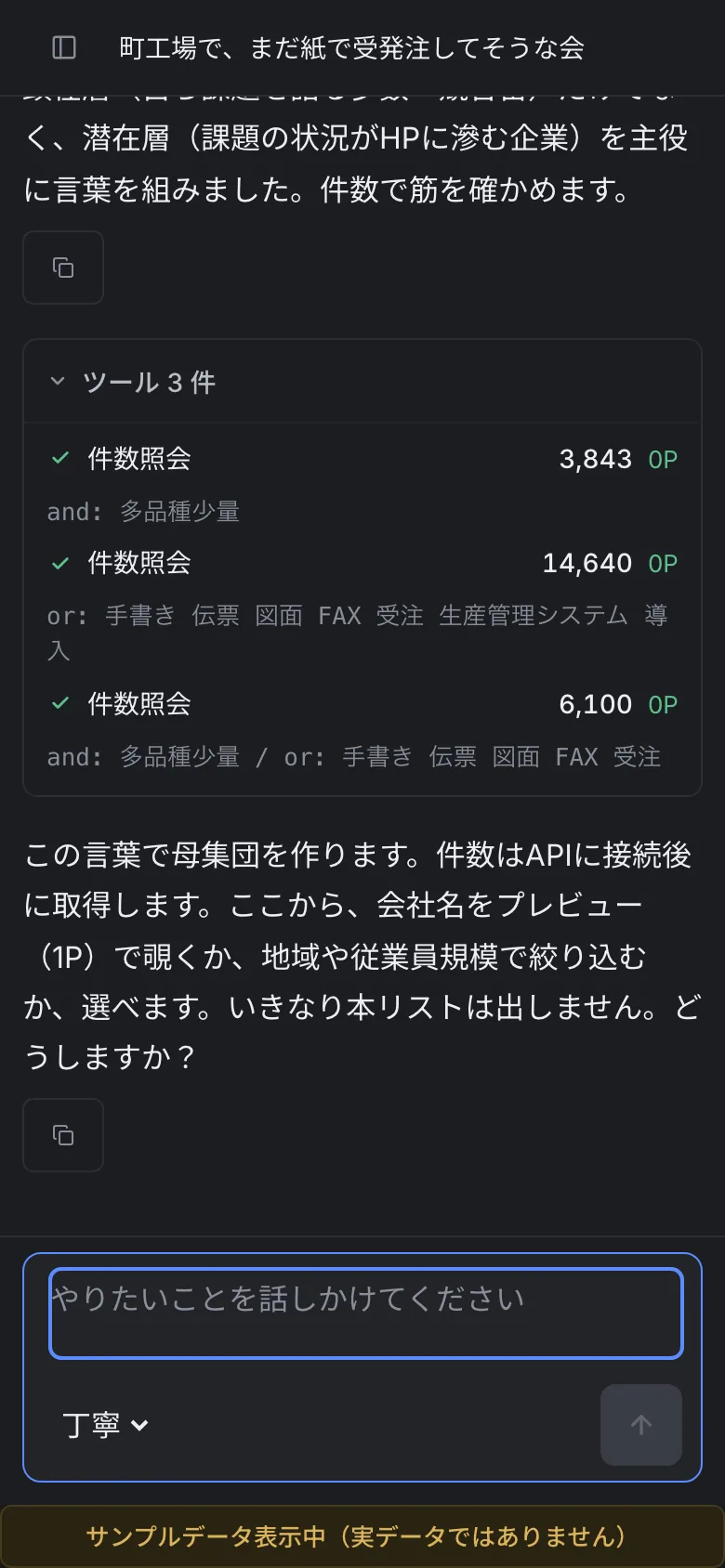
幅が足りないときは、会話と右側を横に並べず、上部のタブで切り替えます。
さらに狭いと、左のサイドバーは畳まれた状態で開き、開くと画面に覆いかぶさります。