
リストの画面
会話の右側に開く表です。17 列のうち表示する列を選択し、見出し名を変更し、並べ替え、絞り込み、CSV で受け取れます。この画面での操作はすべて 0P です。
利用する場面出力されたリストの見方を確認するとき。列を変更するとき、リストの中を絞り込むとき、CSV を Excel で開くとき。
リストは会話の右に開きます。ここから先の操作は 0P です。 列を選ぶ、名前を変える、
並べ替える、CSV で受け取る。何度実行してもポイントは減りません。
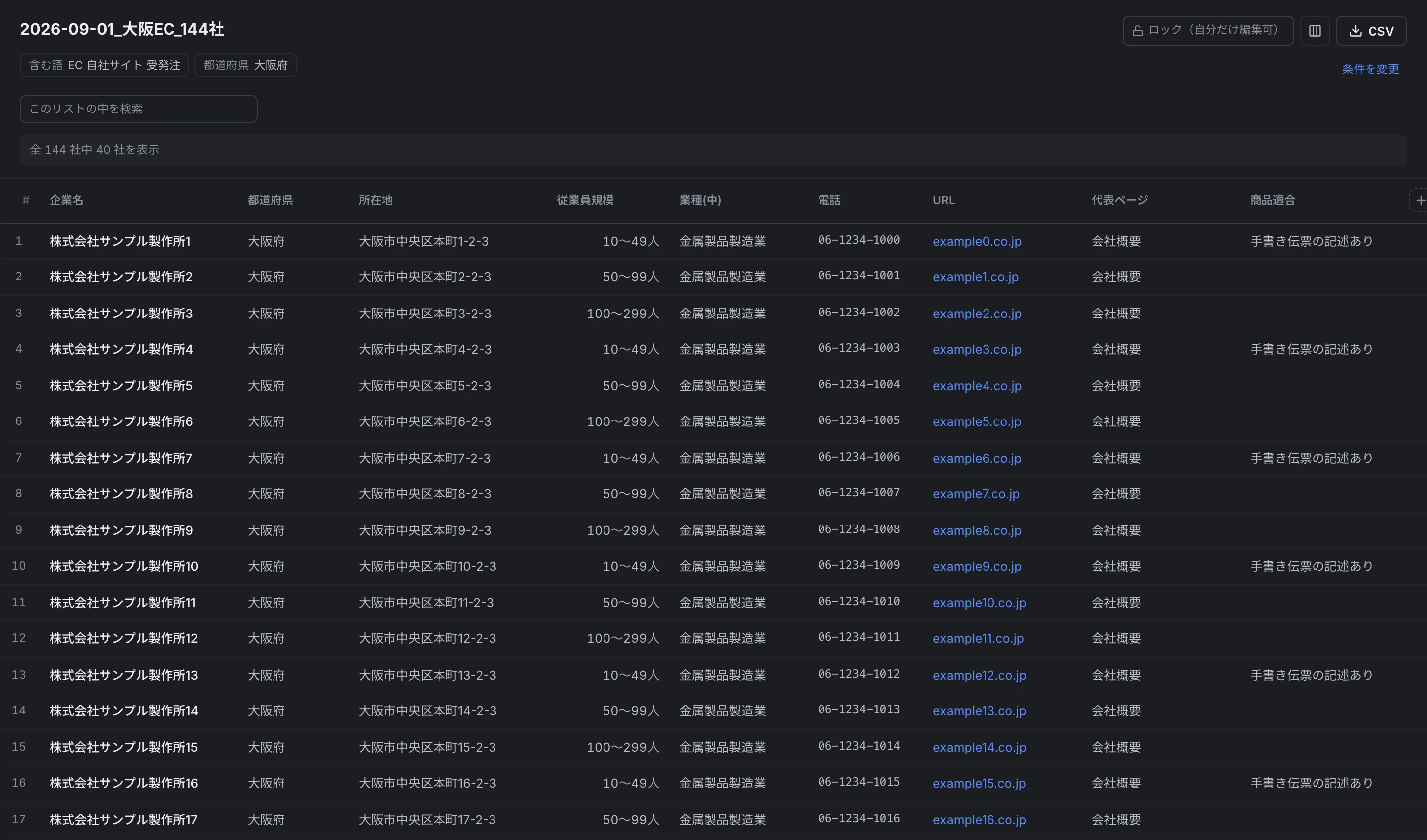
画面の上に出るもの
| 場所 | 中身 |
|---|---|
| 見出し | リストの名前と「N 社」。名前に社数が入っているときは重ねて出しません |
| 検索条件の行 | 「含む語」「いずれか」「除外」「都道府県」「業種」「市区町村」「従業員規模」と「条件を変更」 |
| 「マッチングサーチの進行」 | マッチングサーチで作ったリストにだけ出ます。押すと観点や点数の出方に戻れます |
| 列のアイコン | 表示する列とヘッダー名のパネルを開きます |
| 「CSV」 | ダウンロード |
取得している間は「取得中 N / N 社」と進捗が表示されます。空の枠で待つことはありません。
全部は表示しきれない場合は「全 N 社中 N 社を表示」と表示されます。
市区町村と従業員規模は取得したあとの絞り込みなので、チップの × でその条件だけを外して出し直せます。
押すと会話に依頼が送られ、消費は承認カードに出ます。条件が記録されていないリストでは
「条件の記録がありません」と表示されます。
リストの中を絞り込む
条件の行の下に検索欄があります。言葉を入れると、表示中の列のどれかに当てはまる会社だけが残ります。
列の見出しの ⋯ から「この列が入っている行だけ」を選ぶと、その列に値がある会社だけになります。
どちらも手元に読み込んでいる行に対して行います。件数は「全 N 社のうち N 社が一致」、
読み込みの途中なら「読み込めている N 社のうち N 社が一致」と表示されます。
絞り込んだ状態で CSV を押すと、一致した会社だけが書き出され、
「絞り込みに一致する N 社を書き出しました(全 N 社)。」と表示されます。
1 社も残らなかったときは「この絞り込みに当たる会社はありません。」と出て、「絞り込みを解除」が並びます。
行を押したときの動作
行を押すと、その会社の詳細が下に開きます。表示中の列の値が項目名つきで全部並び、続けてドメイン、
代表ページの URL、取得日、一致したページ数と、取れている本文や一致箇所の抜粋が読めます。
表のセルは 1 行に切られるため、長い値はここで全文を読みます。本文が長いときは「あと N 行」で伸ばせます。
まだ読んでいない会社は「本文は未取得です。」と表示されます。
1 ページは 50 行です。それ以上あるときは下に「前へ」「N / M ページ」「次へ」が表示されます。
画面が狭いときは表ではなく 1 社 1 件のカードで並び、下の「さらに N 社(残り N 社)」で継ぎ足します。
列は 17 項目
基本の列は 17 です。この 17 が、企業データベースから返ってくるすべてです。
| グループ | 列 |
|---|---|
| 基本 | 企業名 / 企業ID / 法人番号 / 従業員規模 |
| 所在 | 都道府県 / 所在地 |
| 連絡 | 電話 / URL / ドメイン |
| 分類 | 業種(大) / 大分類コード / 業種(中) / 中分類コード |
| 代表ページ | 代表ページ / 代表ページURL / 一致ページ数 / クロール日 |
値が取れていないセルは空欄のままです。空欄を埋めることはしません。
まだ取っていないのか取れなかったのかは、行を開いたときの一覧に「取得できていません」と表示されます。
深掘りや判定を行うと、次の列が足されます。実行して初めて値が入るので、
先に空の列が並ぶことはありません。
| きっかけ | 足される列 |
|---|---|
| 深掘り | 概要 / 適合 / 適合理由 / 問い合わせ / 直近の動き / 利用技術 / 刺さる切り口 / 一致箇所 |
| 採点・マッチングサーチ | 点数 / 等級 / 採否 / 決め手 / 引っかかった点 / 拾った観点 |
売上・資本金・設立年・代表者名・決裁者の連絡先などの列は作れません。
→ 取得できる項目・できない項目
列を選ぶ
列のアイコンを押すとパネルが開きます。見出しは「表示する列とヘッダー名」です。
上に並ぶボタンが、よく使う組み合わせです。
| プリセット | 中身 | 列数 |
|---|---|---|
| 主要 | 画面で読みやすい 8 列 | 8 |
| 全項目 | 返ってくる 17 列すべて | 17 |
| 架電用 | 電話をかけるのに要るものだけ | 6 |
| メール用 | 文面を書くのに要るものだけ | 6 |
| 会社名とURL | 2 列だけ | 2 |
| 名寄せ用 | 法人番号・企業IDを含む | 5 |
「表示中の列」では、1 列ずつ次の操作ができます。
| 操作 | 結果 |
|---|---|
| チェックを外す | その列を隠す |
| 鉛筆 | ヘッダー名を書き換える。変えた列には「元: 企業名」のように元の名前が表示されます |
| 上下の矢印 | 列を左右に動かす |
隠した列は、そのすぐ下の「隠した列」からいつでも戻せます。
表の側でも同じことができます。
| 場所 | 結果 |
|---|---|
| 列の見出しを押す | 昇順、もう一度で降順、3 回目で元の順に戻ります。CSV も同じ順で書き出します |
| 列の見出しの ⋯ | 「見出しの名前を変える」「この列が入っている行だけ」「この列を隠す」 |
| 見出し行の右端の + | 各社について 1 つの問いに答える列を足します |
全部を消すことはできません。最後に「企業名」が 1 列残ります。
変更を保存できなかったときは列が元に戻り、その理由がこの画面に表示されます。
会話からも同じことができます。「法人番号を足して」「企業名を取引先名に」のように書けば、
まとめて反映されます。→ 列の選択と名称の変更
CSV
「CSV」を押すとその場でダウンロードされます。何度押しても 0P です。
ポイントを使うのはリストを作るときで、受け取るときではありません。
| 項目 | 仕様 |
|---|---|
| 文字コード | UTF-8(BOM 付き) |
| 改行 | CRLF |
| 既定の列 | 14 列(17 項目から企業ID・大分類コード・中分類コードを除いたもの)。パネルで列を触ったあとは、その表示列と並び順 |
| ファイル名 | 画面に出ているリストの名前がそのままファイル名になります |
いま何列で書き出すかは、列パネルの下に「CSV は N 列で書き出します。」と表示されます。
企業ID や分類コードも渡したいときは、パネルで「全項目」または「名寄せ用」を押してから書き出します。
Excel でそのまま開けます。文字化けへの対処は不要です。
タブと別ウィンドウ
右側は同時に 6 枚まで開けます。7 枚目を開くと、古いものから自動で閉じます。
⌥1 から ⌥6 で切り替え、⌘. でいま開いているタブを閉じます。タブは掴んで並べ替えられます。
| 操作 | 結果 |
|---|---|
| 「閉じる」 | タブを閉じるだけ。リストは消えず、ワークスペースに残ります |
| タブの名前を素早く 2 回押す、または ⋯ の「名前を変更」 | リストの名前を変える |
| ⋯ の「削除」 | 確認のダイアログが開きます。消えるリスト名と、書き出した CSV は手元に残ることが書いてあります |
右上には 2 つのボタンがあります。
| ボタン | 結果 |
|---|---|
| 全面にする | 会話を畳んで、リストだけを広く表示します。もう一度押すと会話が戻ります |
| 別ウィンドウで開く | 印刷用に、余計なものが無い 1 枚で開きます |
公開 URL は作りません。 別ウィンドウのアドレスを開くには、同じ会社のアカウントでのログインが必要です。
ログインしていない状態では「このリンクを開くには、同じ会社のアカウントでのログインが必要です。」、
別の会社の人が開くと「これは別の会社のものです。この画面からは開けません。」と表示されます。
別ウィンドウは読むための 1 枚です。列パネル、列の見出しの ⋯、列を追加、条件を変更は出ません。
チームで使っている場合、他の人がロック中のリストは列を変えられません。
そのときは「他の人がロック中のため変更できません」と表示されます。
プレビュー時の画面
下見(プレビュー)は表ではなく、1 社ずつの一覧で出ます。見出しは「プレビュー」、
その下に「一致 約 N 社 / 表示 N 社」が表示されます。
各社に、会社名・URL に加えて一致した箇所の抜粋が出るので、
なぜその会社が引っかかったのかが読めます。