
ログインできない
パスワードは 8 文字以上で、大文字・小文字・数字をそれぞれ含めます。確認コードが届かない場合は迷惑メールフォルダをご確認ください。30 日間ご利用がないと再度のログインが必要です。ログインできるのに操作できない場合は、席の解除または退会の申請が原因の可能性があります。
利用する場面ログイン画面から先に進めないとき。確認コードが届かないとき。ログイン画面に戻されたとき。
先に、症状から当たりを付けます。
| 症状 | 見るところ |
|---|---|
| 「作成する」を押すとパスワードの条件が出る | パスワードの条件 |
| 「メールアドレスまたはパスワードが正しくありません。」 | パスワードの再設定 |
| ログインすると「メールアドレスの確認」の画面が開く | 登録の確認が終わっていません |
| 確認コードのメールが来ない | 迷惑メールフォルダ、「確認コードを再送信」 |
| 急にログイン画面へ戻された | 30日ぶりのログイン。会話も作ったものも消えていません |
| 入れるのに操作できない | チームの席、または退会の申請 |
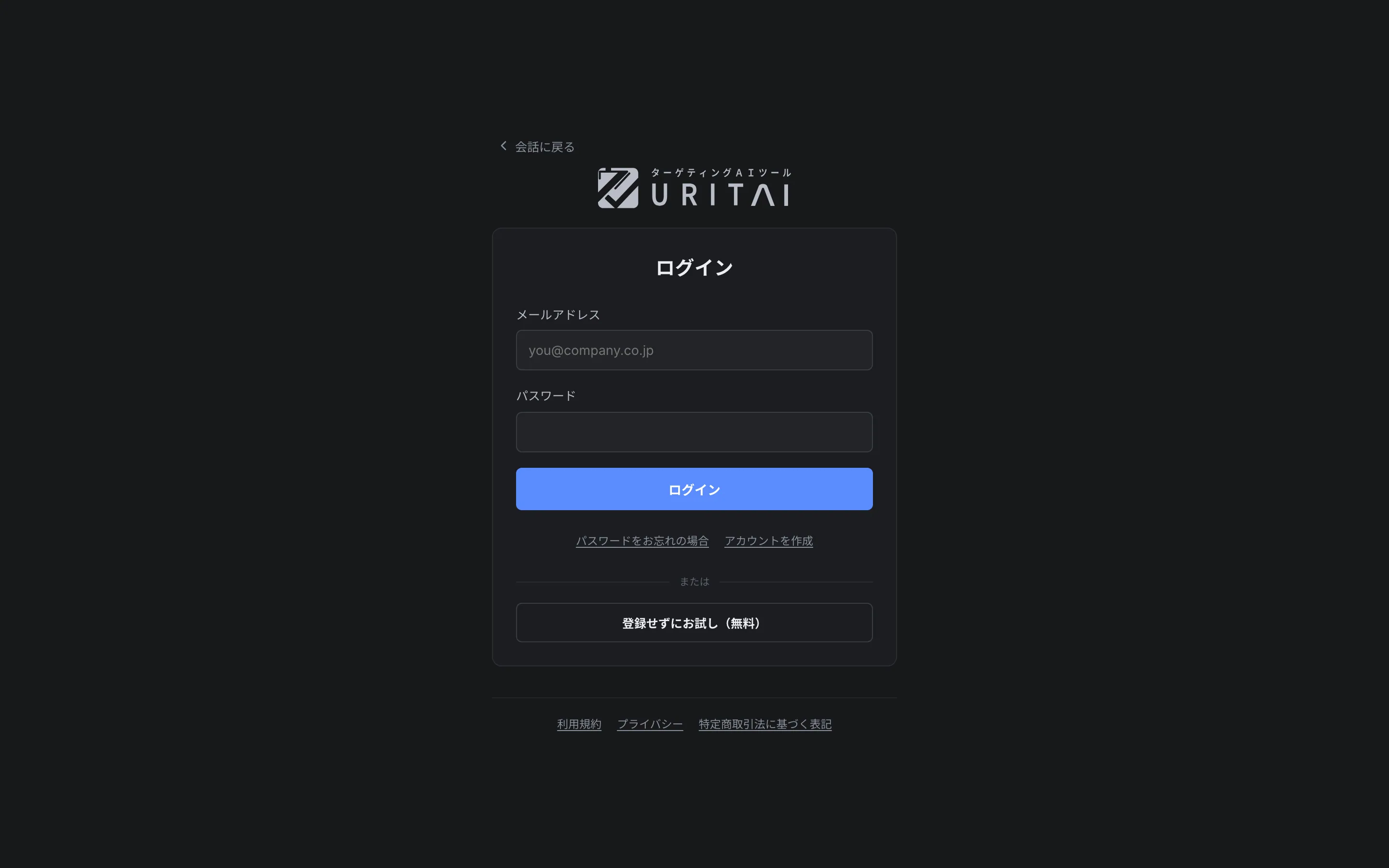
パスワードの条件
8文字以上で、大文字・小文字・数字をそれぞれ1つ以上。 記号は要りません。
画面にも「8文字以上で、大文字・小文字・数字をそれぞれ含めてください。」と表示されます。
条件を満たしていないまま送ると「パスワードの条件を満たしていません。8文字以上で、大文字・小文字・数字をそれぞれ含めてください。」が返ります。
ログイン中にパスワードを変えるときは、設定の「アカウント」の「パスワード」からです。
ログイン画面に戻る必要はありません。→ 設定の画面
ログインで出るメッセージ
出た文言そのままで探してください。原因が違えば文言も変わります。
| 出るメッセージ | 何が起きているか | どうするか |
|---|---|---|
| 「メールアドレスまたはパスワードが正しくありません。」 | どちらかが合っていない | 「パスワードをお忘れの場合」から再設定する |
| 「このメールアドレスのアカウントが見つかりません。」 | そのアドレスでは登録されていない | 別のアドレスを試す。心当たりが無ければ「アカウントを作成」 |
| 「このメールアドレスは既に登録されています。ログインするか、パスワードの再設定をしてください。」 | 作成しようとしたが既にある | ログインするか、再設定する |
| 「確認コードが正しくありません。メールに届いた6桁の数字を入力してください。」 | コードの打ち間違い | メールから6桁をそのまま貼る |
| 「確認コードの有効期限が切れています。もう一度送信してください。」 | コードが古い | 送り直して、新しいコードを使う |
| 「初回ログインのため、パスワードの再設定が必要です。下の「パスワードをお忘れの場合」から再設定してください。」 | こちらで作ったアカウントに初めて入ろうとしている | 書いてあるとおり、再設定から入る |
| 「短時間に操作が続いたため、一時的に制限されています。しばらく時間をおいてから、あらためてお試しください。」 | 短時間に失敗を重ねた | 時間をおいてから、もう一度 |
| 「通信できませんでした。回線を確かめて、もう一度お試しください。」 | 通信が届いていない | 回線を確かめてから、もう一度 |
登録の確認が終わっていない場合
確認コードを入れる前に画面を閉じたアカウントは、ログインしようとすると
そのまま「メールアドレスの確認」の画面に切り替わります。エラーにはなりません。
入力したアドレスに続けて、こう出ます。
you@company.co.jp は、まだメールアドレスの確認が済んでいません。登録時に届いた6桁の数字を入れると、確認が完了してそのままログインします。
登録のときに届いたメールから 6 桁を入れると、確認が終わってそのままログインします。
メールが見つからないときは、同じ画面の「確認コードを再送信」を押してください。
チームの招待リンクから開いた場合
招待リンクから開くと、ログインと登録の画面に
「チームへの招待から開いています。招待を受け取ったメールアドレスでログインしてください。別のアドレスでは参加できません。」
と出ます。アカウントを作る画面では、「ログイン」の部分が「登録」になります。
招待は宛先のアドレスで縛られています。別のアドレスで入ると、ログイン自体は通っても
そのチームには入れません。→ チームの画面
確認コードが届かない場合
登録とパスワード再設定では、6桁の数字がメールで届きます。件名は「URITAI Agent の確認コード」です。
- 迷惑メールフォルダを見る。 会社のフィルタで振り分けられていることがあります。
- アドレスの打ち間違いを見る。 画面には送り先が「◯◯ に確認コードを送りました。」と表示されます。ここが違っていたら、ログインに戻ってやり直します。
- 「確認コードを再送信」を押す。 登録の確認画面にあります。押すと「確認コードを再送信しました。」が表示されます。
パスワードを再設定する
| 操作 | 結果 |
|---|---|
| 1. ログイン画面の「パスワードをお忘れの場合」を押す | 「パスワードを再設定」に切り替わる |
| 2. メールアドレスを入れて「確認コードを送信」を押す | 「新しいパスワードを設定」に進み、「◯◯ に確認コードを送りました。届いた6桁の数字と、新しいパスワードを入れてください。」と出る |
| 3. コードと新しいパスワードを入れて「パスワードを変更する」を押す | 「パスワードを変更しました。そのままログインできます。」と出て、ログイン画面に戻る |
「パスワードを変更する」は、確認コードや新しいパスワードが足りていても押せます。
押すと、足りないものが画面に出ます。パスワードの欄の下には、条件を満たすまで
「8文字以上で、大文字・小文字・数字をそれぞれ含めてください。」に続けて不足が出て、
満たすと後半が「この内容で変更できます。」に変わります。
一定期間の未使用による再ログイン
画面を開いている間は、ログインが切れる前にバックグラウンドで取り直します。作業中に締め出されることはありません。
ただし 30日間まったく開かないと、次に開いたときにログイン画面へ戻ります。 そのときはこう出ます。
ログインの有効期限が切れました。再ログインすると、会話も作ったものも残ったまま続きから使えます。
書いてあるとおり、消えているものはありません。入り直すと会話も、作ったリストもそのままです。
設定の保存中に切れた場合は「ログインの有効期限が切れています。画面を再読み込みしてから保存してください。」が表示されます。読み込み直してからやり直します。
メールアドレスを変更した後
メールアドレスの変更は 2 段階です。途中でやめると、変わっていません。
| 操作 | 結果 |
|---|---|
| 1. 設定の「アカウント」で「変更する」を押し、新しいアドレスを入れて送る | 「◯◯ に確認コードを送信しました。届かない場合は迷惑メールもご確認ください。」と出る。この時点ではまだ古いアドレスのまま |
| 2. 新しいアドレスに届いた確認コードを入れて「変更を確定」を押す | 行に「次回のログインから ◯◯ になります」と残る |
2 まで終わっていれば、次のログインからは新しいアドレスです。古いアドレスで入ろうとすると「このメールアドレスのアカウントが見つかりません。」になります。
新しいアドレスで「このメールアドレスのアカウントが見つかりません。」と言われたときは、2 が終わっていません。古いアドレスで入り直して、設定からやり直してください。
ログインできるが操作できない場合
ログインは通るのに、会話も画面も反応しない場合は2つあります。
チームの席がない
このチームの席がありません。管理者にご確認ください。
チームから席を外されると、この表示になります。席が戻るまで会話も資料も開けません。チームの画面では、満席のときに「席が満席です(3 / 3)。オーナーに席の追加を依頼してください。」と表示されます。オーナーに席の追加を頼んでください。
席を外した直後は、最大1時間だけ元の状態のまま動くことがあります。→ チームの画面
退会が完了している
このアカウントは退会済みです。
退会は申請してすぐには実行されません。申請から14日の猶予があり、その間は取り消せます。 この表示が出るのは猶予が明けて削除まで終わったあとで、同じアカウントには戻せません。→ 退会とデータの削除
二段階認証は利用できない
いまのところ、二段階認証を設定する画面はありません。ログインはメールアドレスとパスワードだけです。
解決しない場合
ログインできないと画面の中のお問い合わせが使えないので、メールで連絡してください。
uritai-support@helath.co.jp
出ているメッセージをそのまま書き写して添えてもらえると、原因の切り分けが早く済みます。