
商品と資料の登録
売りたい商品を一度登録しておくと、検索に使う言葉も、適合の判定も、メール文面も、その内容を前提として作成されます。商品も資料もワークスペースのファイルとして残ります。資料は PDF や Excel など、1 ファイル 50MB までです。いずれも 0P です。
利用する場面毎回同じ説明を入力しているとき。提示される言葉や文面が自社の内容と合わないとき。
商品を 1 度登録しておくと、毎回同じ説明を書き直さずに済みます。
探す言葉の組み立ても、各社との相性の判定も、メール文面も、登録した内容を土台にします。
登録は 0P です。
商品も資料も、置き場所はワークスペースです。
専用の「メモリ」「資料」の画面は 2026 年 9 月 1 日に畳みました。
商品を登録する
会話から登録します。/ を押して /product を選ぶか、そのまま言葉で指示します。
うちの商品を登録したい。生産管理システムで、紙とExcelの受発注をなくす製品です登録すると、ワークスペースの「商品」フォルダに商品名の文書(.md)ができます。
以後はこの文書が正です。 内容を直すときは、ワークスペースでその文書を開いて書き換えます。
会話で直すこともでき、そのときは差分が会話に残ります。
この文書には自動で「毎回読み込む」が付くので、以後の会話に毎回渡ります。
書かれるのは次の内容です。空欄のまま残ることもあります。想像で埋めることはしません。
| 見出し | 中身 |
|---|---|
| 商品名と一行説明 | 例: 紙とExcelの受発注をなくす中小製造業向けの生産管理 |
| 提供価値 | 導入が速い / 現場が使える / 他システムと繋がる |
| 顕在層が自ら書く言葉 | その商品を探している会社が自分で書く語 |
| 潜在層が使いそうな言葉 | まだ探していない会社のサイトに出る語 |
自社サイトの URL を渡すと、そのページを読んで内容を埋めます。
うちの商品を登録したい。https://example.co.jp/service を読んで会話の内容だけから登録したときは、文書の末尾に「会話からの暫定。URLや資料で裏を取れていない。」が
入ります。URL や資料で裏を取って登録し直すと、この 1 行は消えます。
URITAI が土台に使う商品は 1 つです。別の商品に切り替えるときは、上書きして登録し直してください。
登録すると何が変わるか
| 場面 | 変わること |
|---|---|
| 探す言葉の組み立て | 商品の内容から、顕在と潜在の語を出します |
| 相性の採点 | 商品と基準に照らして各社を 0 から 100 で判定します |
| マッチングサーチの基準づくり | 「どういう会社が 100 点か」の下敷きになります |
| メール文面・トークスクリプト | 何を売るのかを毎回書かなくてよくなります |
| 作ったものの「根拠」 | 商品名が表示されます |
資料を読み込ませる
商品説明や導入実績の資料を読み込ませられます。1 ファイル 50MB まで、こちらも 0P です。
保存しておけるのは会社ごとに 200 件まで、1 日に取り込めるのは 50 件までです。
入れ方は 3 つあります。
- ワークスペースの見出しの右の + から「資料を取り込む」
- ワークスペースの置きたいフォルダに、手元のファイルを落とす
- 会話の入力欄の下にある「資料」のボタンから選ぶ
読める形式
| 形式 | 拡張子 |
|---|---|
.pdf | |
| Excel | .xlsx |
| Word | .docx |
| PowerPoint | .pptx |
| 表データ | .csv .tsv |
| テキスト | .txt .md |
旧形式(.doc .xls .ppt)は読めません。「旧形式のWord。.docx で保存し直してください」のように出るので、
新しい形式で保存し直してください。マクロを含むファイルは受け取りません。
拡張子を .xlsx に書き換えても、中身を見て弾きます。
50MB を超えたファイルは取り込まず、一覧の上に「50MB を超えています」と理由が出ます。
→ 資料の置き場所
取り込みの進行
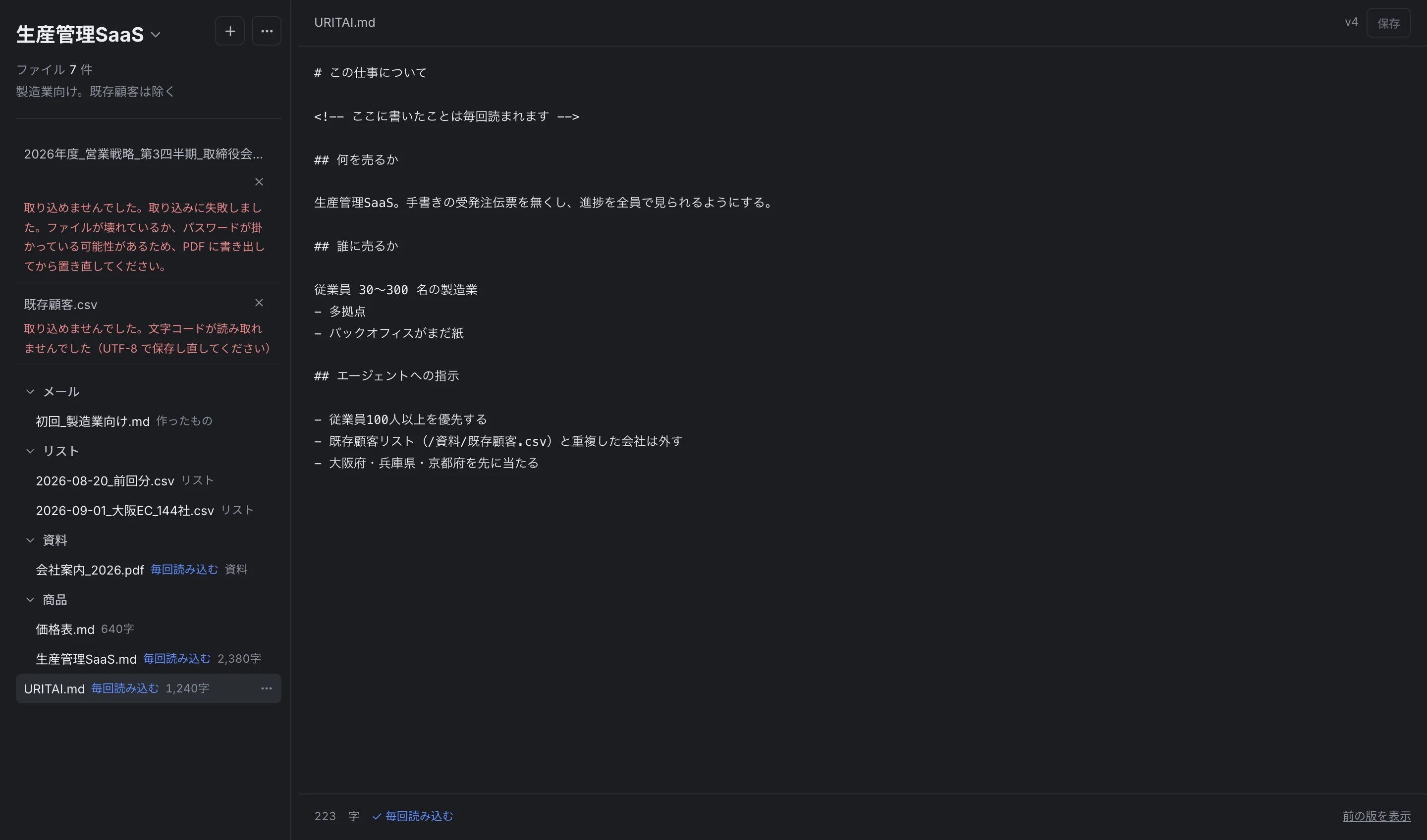
取り込みの途中と、取り込めなかったものは、ワークスペースの一覧の上に並びます。
| 表示 | 何をしているか |
|---|---|
| 取り込み中 | 預かって、中の文字と要点を取り出しています |
| 取り込めませんでした(理由) | 右の × で消せます |
終わったものは、この行から消えてワークスペースの一覧に「資料」として並びます。
行を押すと、取り出した要点と本文が右に出ます。文字として取り出せなかった資料には
「この資料からは本文を取り出せていません。」と出ます。
取り込みが終わるまで会話は送信できません。送信ボタンが押せない状態になり、
カーソルを載せると「資料を読み込み中です」と表示されます。入力欄の上には、いま添付されている資料の名前が並び、
取り込み中のものには「読み込み中」、失敗したものには「失敗」が付きます。
会話に渡るのは「毎回読み込む」を付けたものだけ
ワークスペースのファイルは、一覧(名前とフォルダの構成)が毎回渡ります。
中身まで渡るのは、行の ⋯ から「毎回読み込む」を付けた文書と資料だけです。
ワークスペースの直下にある URITAI.md は、指定しなくても毎回読み込まれます。
指定できる数と長さには上限があります。上限に達すると、そこまでを読み込んで打ち切ります。
残りは、必要になったときに URITAI がその都度読みに行きます。
長い資料を何本も付けるより、使うものだけを指定するほうが精度が上がります。
いま何が届いているかは、ワークスペースの一覧に出る「毎回読み込む」の印で確認できます。
チームで使っている場合、資料に触れるのは自分が上げたものだけです。他の人が上げた資料を
削除しようとすると「他のユーザーの資料です」と返ります。ワークスペースごとチームで共有すると、
中のファイルは全員から見えます。
→ チームの画面
削除する場合
| 消したいもの | 場所 |
|---|---|
| 資料 1 件 | ワークスペースの行の ⋯ から「削除」。預かっていた原本も消えます |
| 商品の文書 | ワークスペースの「商品」フォルダで、行の ⋯ から「削除」 |
| 会話から自動で記録した内容 | 設定の「データ」の「自動で記録した内容を削除」。ワークスペースのファイルは残ります |