
ワークスペース
仕事の単位ごとに、文書・フォルダ・リスト・資料・作ったものをまとめて置く画面です。左にファイルの一覧、右に選んだファイルの中身が出ます。名前の横の ⌄ で別のワークスペースへ切り替えます。
利用する場面以前に作成したリストや文書を探すとき。商品の説明や資料を置く場所を決めるとき。定期実行やマッチングサーチの結果の保存先を確認するとき。
ワークスペースは仕事の単位です。1 つの商材、1 つの案件ごとに 1 つ作り、その中に
文書・フォルダ・リスト・資料・作ったものを置きます。会話は必ずどれか 1 つの
ワークスペースに属し、そこで作られたものは同じ場所に残ります。
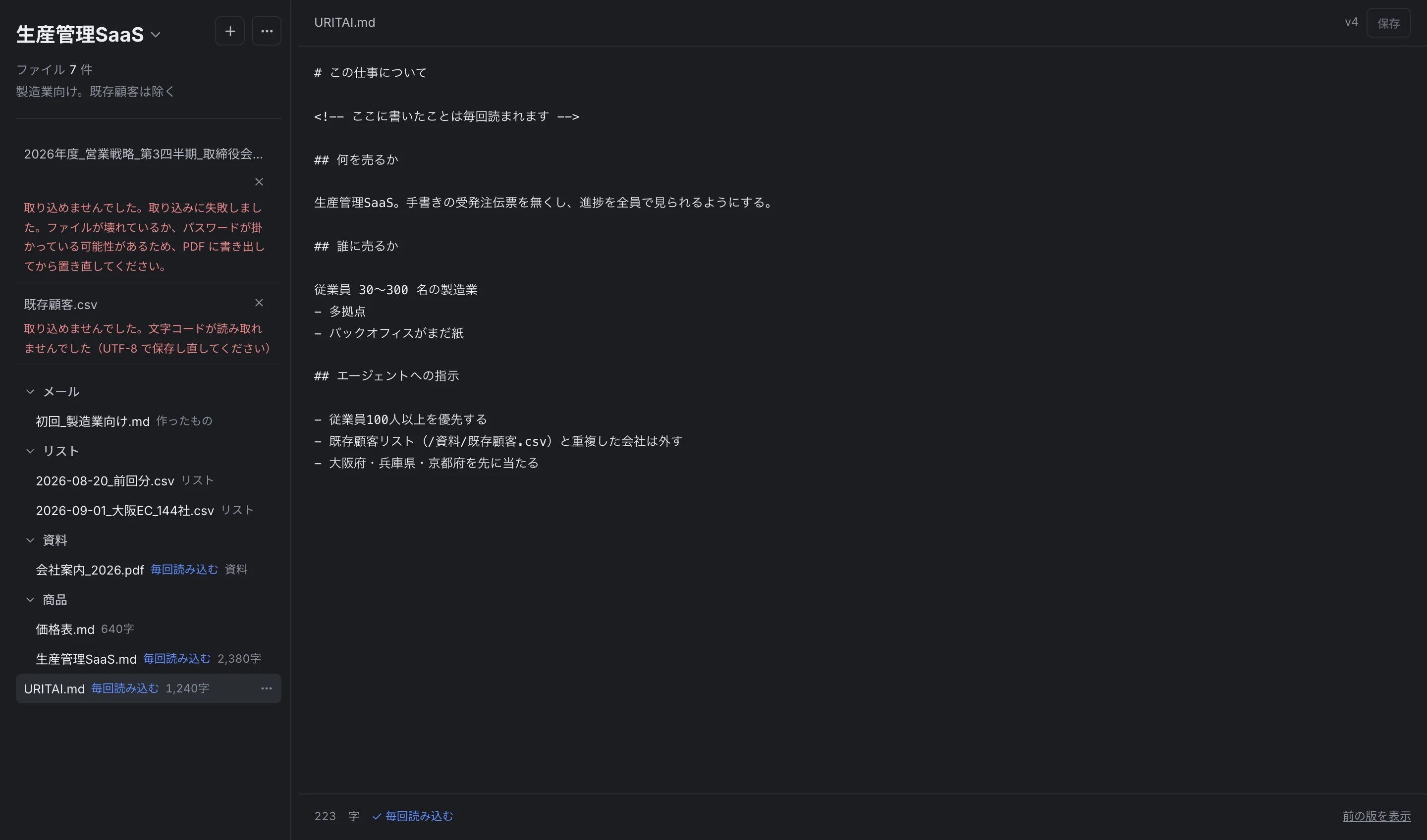
画面の構成
画面は 2 つの段に分かれています。左がファイルの一覧、右が選んだファイルの中身です。
境界はドラッグで動かせます。左右キーでも動き、2 回続けて押すと既定の幅に戻ります。
幅の狭い画面では 2 つの段が重なり、ファイルを選ぶと中身に切り替わります。
中身を開いている間は上に「ファイル一覧へ戻る」が出ます。
ワークスペースの切り替え
見出しはワークスペースの名前です。右の ⌄ を押すと一覧が開き、それぞれの名前と
ファイルの件数が並びます。既定のワークスペースには「既定」、チーム全員に公開して
いるものには「共有」が付きます。
一覧のいちばん下の「新しいワークスペース」から追加します。名前と説明を入力します。
チームに所属しているアカウントでは、公開範囲を「自分だけ」と「チーム全員」から
選ぶ欄が出ます。
見出しの下には「ファイル N 件」と、説明が出ます。件数は一覧に出ているファイルの数です。
フォルダと、フォルダを作るために置かれる見えないファイルは数に入りません。
名前・説明・公開範囲・既定にするかは、見出しの右の ⋯ の「設定」から変えます。
ファイルを足す
見出しの右の + から 3 つの操作を選べます。
| 選ぶもの | 結果 |
|---|---|
| 文書を作成 | 名前を入力すると、空の文書(.md)ができます |
| フォルダを作成 | 名前を入力すると、空のフォルダができます |
| 資料を取り込む | 手元のファイルを選ぶと、本文を取り出して資料として置きます |
フォルダを選んだ状態で作成すると、そのフォルダの中にできます。フォルダを選んで
いないときは、いちばん上にできます。
手元のファイルは、画面のフォルダにそのまま落としても取り込めます。会話の入力欄の
クリップからも同じ取り込みができます。
取り込めなかったファイルは、一覧の上に理由とともに残ります。右の × で消します。
消えるものは 2 通りです。預かったあとで失敗した資料は確認のダイアログが開き、
「取り込みの記録と、上げたファイルを削除します。もう一度使うには、ファイルを置き直して
ください。」と表示されます。預かる前に断ったファイルは URITAI の側に実体が無いので、
確認なしでその場から消えます。
ファイルの種類
| 種類 | 中身の段に出るもの |
|---|---|
| 文書 | 編集できる本文。保存すると版が 1 つ増えます |
| リスト | 会社の一覧。会話の右に開くものと同じ表です |
| 資料 | 取り込んだときに取り出した要点と、本文 |
| 作ったもの | メール文面やトークスクリプトなど、会話で作られたもの |
| フォルダ | 中身の段には何も出ません |
文書と資料には「毎回読み込む」を付けられます。付けたファイルは、以後の会話で
毎回読み込まれます。並び順は変わりません。
行の操作
各行の右の ⋯ から操作します。
| 選ぶもの | 結果 |
|---|---|
| 名前を変更 | その場で名前を書き換えます。Enter で確定、Esc で取り消します |
| 移動 | 置き場所を選び直します。別のワークスペースへも移せます |
| 毎回読み込む | 文書と資料にだけ出ます。もう一度押すと解除します |
| 削除 | 確認のダイアログが出ます |
名前を空にすると「名前を入力してください」、/ を含めると「名前に / は使えません」と
欄の下に出て、そのまま書き直せます。
行をつかんでフォルダに落としても移動します。指で操作する端末ではつかむ操作が
起きないため、⋯ の「移動」が確実です。
削除
削除は必ず確認のダイアログを通ります。ダイアログには消えるファイルの名前が並び、
フォルダなら中の件数が出ます。
資料とリストは、置き場所だけでなく中身も消えます。ダイアログにも「取り込んだ資料の
原本」「リストの中身(CSVも)」と出ます。すでに書き出した CSV は手元に残ります。
ワークスペースそのものの削除は、見出しの右の ⋯ の「削除」です。中のファイルと、
その資料・リストの中身もまとめて消えます。既定のワークスペースは削除できません。
文書の編集と版
文書を選ぶと編集欄が開きます。上に名前と現在の版(v1、v2 …)、右に「保存」があります。
下に文字数が出て、打ちかけの間は「未保存」が付きます。
保存に失敗したときは「保存できませんでした。」と理由が出て、「未保存」は残ります。
書いた内容が消えることはありません。
同じ文書が別の場所で更新されていると「この文書は別の版に更新されています。保存すると
上書きします。」と出ます。
保存していない状態で別のファイルを開くと「保存していない変更があります」の確認が出ます。
本文は「別のファイルを開くと、打ち込んだ内容は保存されません。」で、進むボタンは
「破棄して移動」です。
下の「前の版を表示」を押すと、これまでの版が「v3 に戻す」の形で並びます。押すと確認の
ダイアログが出て、「いまの内容は前の版として残ります。書き換えは差分として会話に
残ります。」と表示されます。戻しても、いまの内容が失われることはありません。
一覧は「前の版を隠す」で畳みます。
リストと作ったものを会話で開く
リストと作ったものを選ぶと、中身の段にそのまま表示されます。右上の ↗ を押すと会話の
画面に戻り、右のタブとして開きます。続きを指示するときはここから戻ります。
ワークスペースは置き場所で、作る場所ではありません。出来上がったリストに手を入れる
ときは、会話で指示します。
| やりたいこと | 会話で書くこと |
|---|---|
| 列を変える | 企業名・電話・URLだけにして |
| 絞り込む | 従業員50人以上だけ残して |
| 他のリストと突き合わせる | このリストから、既存客のリストに載っている会社を外して |
| 続きを作る | 各社に刺さるメール文面を作って |
何も無いときの表示
ワークスペースが 1 つも無いときは「ワークスペースはまだありません。」と、作成の
ボタンが出ます。ワークスペースはあるがファイルが無いときは「まだ何も置かれていません。
ファイルをここに落とすと取り込みます。」と出ます。
読み込みに失敗したときは「読み込めませんでした。」と理由が出ます。取れなかったものを
空として表示することはありません。
作ったものの行を選んで「中身が見つかりません。元のデータが削除された可能性があります。」と
出るときは、置き場所だけが残っていて中身が消えています。行の ⋯ の「削除」で消せます。