
定期実行の画面
登録した定期実行が 1 行ずつ並ぶ画面です。次回の実行日時、これまでの消費量、現在有効かどうかを確認できます。止める手段は「削除」の 1 種類です。
利用する場面自動実行しているリストの状況を確認するとき。停止するとき。残高不足で停止したとき。
「定期実行」の画面は、登録済みの自動実行を一覧で確認する画面です。次回の実行日時・これまでの消費量・現在有効かどうかが
1 行ずつ並び、いらなくなったものはここで削除します。
作成はこの画面では行いません。ボタンを押すと会話が開き、そこで登録します。
どこから開くか
- サイドバー下部の名前の行を押して、メニューの「定期実行」。登録があると「予定 3 件」のように件数が付きます
- コマンドパレット(⌘K)の「移動」にも「定期実行」があります
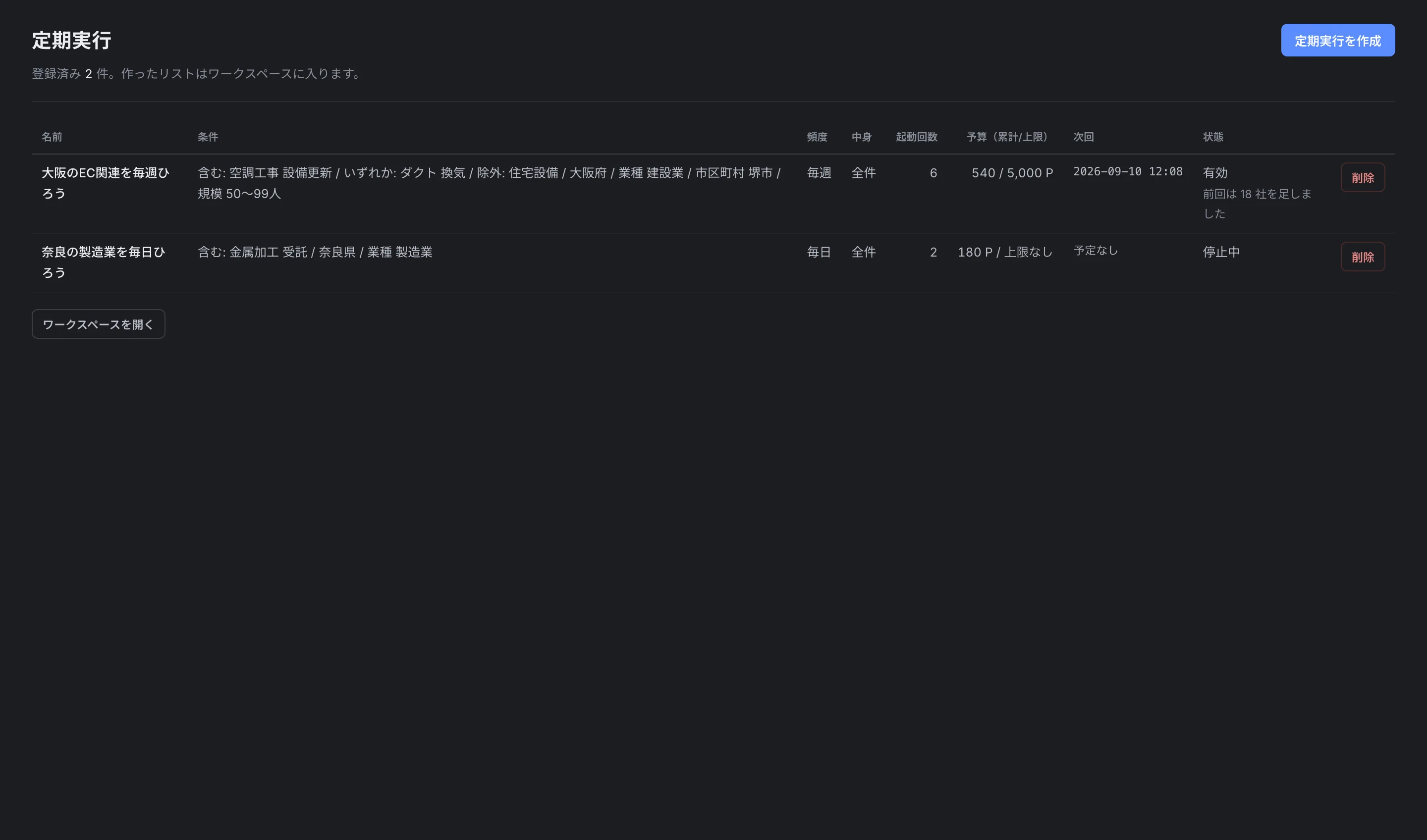
登録が 1 件でもあると、見出しの下に「登録済み N 件。作ったリストはワークスペースに入ります。」と表示されます。
画面を開いていなくても実行される、という意味です。
一覧の列
| 列 | 何が出るか |
|---|---|
| 名前 | 登録したときの名前 |
| 条件 | 「含む:」「いずれか:」「除外:」と、都道府県・業種・市区町村・規模を並べたもの |
| 頻度 | 「毎日」または「毎週」 |
| 中身 | 「前回からの増加分」または「全件」。その下に「1回 最大 1,000 社」 |
| 起動回数 | これまでに起動した回数 |
| 予算(累計/上限) | 「1,200 / 5,000 P」のように。上限を決めていなければ「1,200 P / 上限なし」 |
| 次回 | 次に実行する日時 |
| 状態 | 「有効」または「停止中」 |
いちばん右は列の見出しがありません。行ごとの「削除」のボタンが入ります。
条件のうち画面に出せないものがあると、条件の欄に「ほかにも条件が N 件あります」が続きます。
「起動回数」は成功した回数ではありません。失敗して返金された回も 1 として数えます。
「次回」は、停止中の行では「予定なし」、期日を過ぎてまだ動いていない行では「2026-09-01 09:00(待機中)」のようになります。
前回の結果は「状態」の列の中に 1 行で残ります。
「120社を取得」、差分ありなら「120社を取得、うち前回から8社増(差分リストを別途保存)」のように出ます。
残高が足りずに待っている行には「ポイントが足りず待機しています(残高 120P・1回に 300P 必要)。入金されると次の巡回から自動で再開します」と出ます。
1 回いくらか
登録自体は 0P です。費用は実行のたびに、取得した社数 × 3P かかります。
1 回に何社まで取るかは登録するときに決めます(既定 1,000 社・最大 10,000 社)。
1,000 社の条件を毎週回すなら、1 回 3,000P です。
画面の空の状態にも「1回の費用は取得した社数×3P。」と書いてあります。
実行したときの動作
- 期日が来ると、バックグラウンドで同じ条件のリスト作成が始まります
- できたリストがワークスペースの「定期実行」フォルダに入ります。名前のメニューの「ワークスペース」には「新着 N 件」が付きます
- 「前回からの増加分」で登録していれば、増えた会社だけを切り出した別のリストも一緒に残ります。
名前は元の名前に「(差分)」が付いたものです
- 通知がオンなら、本人宛にメールが届きます
初回は差分が出ません。 比べる相手がまだ無いためで、2 回目から増えた分が表示されます。
増加が無かった回は差分リストを作らず、「状態」に「前回からの増加なし」と残ります。
取得できた社数分だけを確定し、届かなかった分は自動で返金されます。
実行そのものが失敗した回は全額戻り、「状態」に「実行失敗(…)。次回に再試行します」と残ります。
前回との比較の基準は壊れないので、次の回の差分がずれることはありません。
作成する
「定期実行を作成」を押すと 会話が開き、入力欄に下書きが入ります。
いま開いている会話がまだ空なら、その会話をそのまま使います。
登録が 1 件でもあるときは右上に、1 件も無いときは画面の中ほどにボタンが表示されます。
毎週 月曜の朝に、次の条件で自動的にリストを作って。累計 3,000 P に達したら止めて。下書きに条件の例は入りません。書かれていない条件のまま送ると登録できないので、
探す言葉・地域・業種のどれかを自分で書き足します。
条件を書いて送ると承認カードが表示されます。見出しは「定期実行を登録」で、その下に
「毎週このリストを自動作成します。1回およそ3,000P(1,000社分)・残高不足の回はスキップ・いつでも解除可」
のように、これから何が起きるかが 1 行で出ます。頻度と条件を確かめて「承認して実行」を押すと登録され、
一覧に並びます。書き方は 定期実行 にまとめています。
止める
止め方は 削除だけです。一時停止のボタンはありません。
| 操作 | 結果 |
|---|---|
| 行の右端の「削除」を押す | 確認のダイアログが開く。「定期実行を削除します」「この予定はこれ以上動きません。これまでに作ったリストは残ります。」と、どの定期実行が消えるかが出る |
| ダイアログの「削除」を押す | その定期実行が消える。作成済みのリストは残る |
削除できなかったときは「削除できませんでした」と出て、その予定が登録されたままであることが書かれます。
行が消えるのはサーバーで消せたときだけです。
会話からも「登録している定期実行を見せて」「これを削除して」と指示できます。どちらも 0P です。
残高が不足した場合
残高が足りない回は、その回をスキップします。 残高が不足したまま実行されることはありません。
入金して残高が回復すると、次回から自動的に実行されます。設定を戻す操作は不要です。
このとき、最初の 1 回だけメールが届きます。件名は「定期実行が止まりました:残高不足(対象の名前)」です。
現在の残高と、1 社あたりの消費が書いてあります。
通知の切り替えは「設定」の「通知」にあります。
- 「メール通知」(既定はオン)
- 「残高不足による定期実行の中断を通知」(既定はオン)
どちらかがオフだと、このメールは届きません。実行結果自体はワークスペースに新着として残ります。
予算の上限に達した場合
登録するときに「累計 5,000P に達したら止めて」と伝えていた場合、累計の消費がその上限に届いた時点で
状態が「停止中」になります。同じ「状態」の欄に「予算上限 5,000P に到達したため停止しました(累計 5,010P)」
のように残ります。
こちらも最初の 1 回だけメールが届きます。件名は「定期実行が予算上限に到達しました:対象の名前」です。
できないこと
- 登録した条件・頻度・社数・予算上限は、あとから書き換えられません。 変えるときは削除して登録し直します
- 外部への配信には対応していません。結果はワークスペースに保存され、ご本人宛のメールで通知するところまでです
- 通知の宛先はアカウントの本人だけです。ほかの宛先を追加することはできません
- 一時停止はできません。止めるときは削除します
- 停止中の定期実行を動かし直すこともできません。削除して登録し直します