
設定の画面
設定は 5 つのグループ、合計 21 項目です。動作に反映されない項目は掲載しない方針のため、表示されている項目はいずれも動作に反映されます。取り消せない操作には合言葉の入力が必要です。
利用する場面メールアドレスやパスワード、テーマを変更するとき。通知を停止するとき。データを書き出すとき、削除するとき。
設定は アカウント / ポイント・課金 / エージェントの動き / 通知 / データ の5つだけです。
左でグループを選び、右の行を直します。「保存」ボタンはありません。 変えた時点で保存され、
直した行のすぐ下に「保存しました」と一瞬出ます。保存できなかったときは、その理由が行に残ります。
開き方は、名前のメニューから「設定」です。⌘K(Windows は Ctrl+K)の一覧にも
「設定 › アカウント」のようにグループごとの行が並び、押したグループが開きます。
閉じるときは右上の「閉じる」を押します。
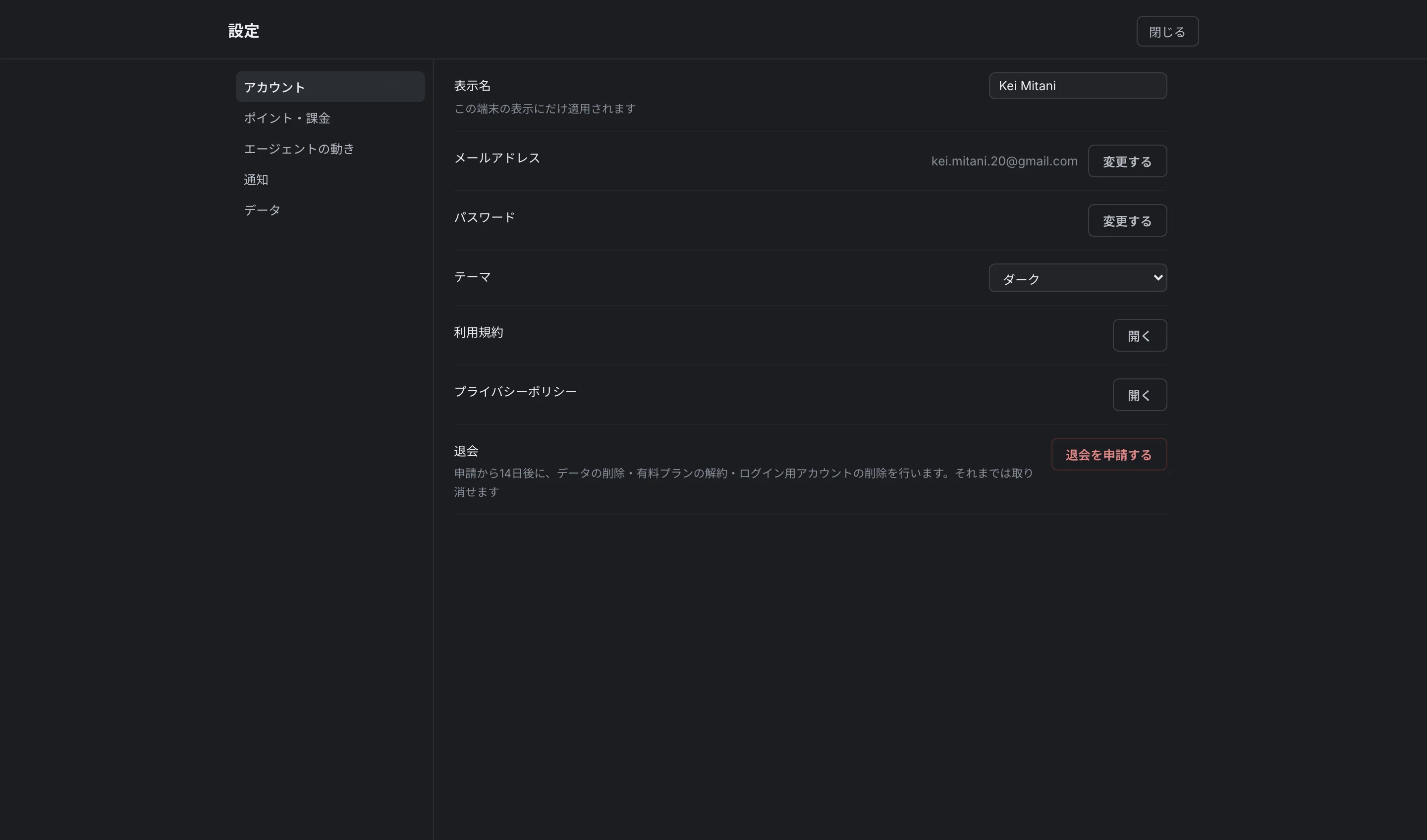
アカウント
| 項目 | できること |
|---|---|
| 表示名 | 画面に出る呼び名。この端末の表示にだけ適用されます |
| メールアドレス | いまのアドレスの表示と、変更の手続き |
| パスワード | ログインしたまま変更する手続き |
| テーマ | ダーク / ライト。この端末での表示 |
| 利用規約 | 「開く」で別のタブに表示します |
| プライバシーポリシー | 「開く」で別のタブに表示します |
| 退会 | 退会の申請と、申請の取り消し |
メールアドレスの変更
2段階です。
- 「変更する」を押し、新しいアドレスを入れて「確認コードを送信」
- 新しいアドレスに届いたコードを入れて「変更を確定」
1 の後に「(送り先) に確認コードを送信しました。届かない場合は迷惑メールもご確認ください。」、
2 の後に「次回のログインから (新しいアドレス) になります」と行に残ります。
いま開いている画面はそのまま使えますが、次のログインからは新しいアドレスです。
形が正しくなければ「メールアドレスの形式が正しくありません。」、いまと同じなら「現在のアドレスと同じです。」と出て先に進みません。
パスワードの変更
こちらも2段階です。ログイン中のアドレス宛に確認コードが届きます。
- 「変更する」を押す。「(送り先) に確認コードを送信しました。届かない場合は迷惑メールもご確認ください。」と出ます
- 確認コードと新しいパスワードを入れて「変更を確定」
終わると「パスワードを変更しました。次にログインするときから新しいパスワードを使ってください。」と表示されます。
この端末のログインは切れません。 入り直す必要はありません。
新しいパスワードの条件は登録のときと同じで、8文字以上・大文字・小文字・数字をそれぞれ含めます。
→ ログインできない
ポイント・課金
| 項目 | できること |
|---|---|
| 残高 | いまの残高(表示だけ) |
| 現在のプラン | いま入っているプラン(表示だけ) |
| プラン・お支払い | 「管理する」でポイントの画面へ移ります |
プランの変更・都度チャージ・支払い方法・請求書は、すべてポイントの画面に集めてあります。
設定の中に同じ操作を二重に置いていないので、この行から移動して操作します。→ ポイントの画面
残高が少なくなったことを知らせる設定はありません。残高が足りずに定期実行が止まったときの
メール通知は、下の「通知」にあります。
エージェントの動き
| 項目 | 既定 | 内容 |
|---|---|---|
| 進め方の既定(新しい会話) | 丁寧 | 丁寧は確かめた件数や使ったツールを出し、高速は畳んで結果だけを出します |
| 会話の内容を自動で記録 | オン | オフにすると会話からは記録せず、ワークスペースに置いたファイルだけを使います |
| ワークスペースの中身を会話で使う | オン | オフにすると、置いてあるファイルの一覧も、毎回読み込む指定のファイルも渡しません |
3 つとも、この端末での会話にだけ適用されます。別の端末では別々の値です。
進め方は新しい会話の既定です。いま開いている会話は、入力欄の横の選択で切り替えます。
モデルの選択も入力欄の横にあり、会話ごとに選びます。設定にはありません。
記録に関わる 2 つについては 覚えている前提の置き場所 に詳しく書いてあります。
通知
| 項目 | 既定 | 内容 |
|---|---|---|
| メール通知 | オン | オフにすると通知メールを送りません。結果はワークスペースに新着として残ります |
| 定期実行の完了を通知 | オン | 定期実行でリストが追加されたら「リストを追加しました」を送ります |
| リスト生成の完了を通知 | オン | 会話で作ったリストの完了時にも送ります |
| 残高不足による定期実行の中断を通知 | オン | 残高不足でその回を実行しなかったときに、一度だけ通知します。残高が戻れば次回から自動で再開します |
| テスト送信 | 「送信」でアカウントのメールアドレス宛に1通送ります |
通知メールのリンクは、押すと URITAI のその画面が開きます。
「テスト送信」の「送信」を押すと「テスト通知を (アドレス) に送りました。届かない場合は迷惑メールもご確認ください。」と表示されます。
送れなかったときは「送信できませんでした。メールアドレスを確認してください。」です。
いちばん上の「メール通知」がオフの間は押せません。行には「メール通知がオフの間は送れません」と出ます。
送り先は自分のアドレスだけです。他の人や共有のアドレスへ送る設定はありません。
通知を全部切っても、できたものはワークスペースに新着として残るので、見落とすことはありません。
データ
| 項目 | ボタン | 押すとどうなるか |
|---|---|---|
| データのエクスポート | エクスポート | JSON ファイルがダウンロードされます |
| 自動で記録した内容を削除 | 削除 | 「会話の内容を自動で記録」で溜まった内容を、この端末からも URITAI からも削除します。ワークスペースのファイルは残ります |
| 会社データを削除 | 削除 | リスト・作ったもの・会話・資料を、この端末からも URITAI からも削除します。保管領域からは30日以内に完全に消えます |
ポイントの消費履歴を開く行はここにはありません。「ポイント・課金」の「プラン・お支払い」と
同じ画面にあるためです。
書き出しが終わると「N 件を書き出しました。リスト本体はファイル内のURLから取得できます(1時間で失効)。」と表示されます。
ファイルの中の取得用URLは1時間で使えなくなるので、必要なら期限内に開いてください。
「会社データを削除」を実行すると「この会社のデータを削除しました。」と表示されます。
消せないものがあったときは「N 件を削除できませんでした。もう一度お試しください。」です。
ポイントの記録と残高は消えません。
戻せない操作の確認
行のボタンを押しても、その場では実行されません。必ずダイアログが開き、
何が消えるか・何が残るかが表示されます。
| 操作 | 求められること |
|---|---|
| 自動で記録した内容を削除 | ダイアログで「削除」を押す |
| 会社データを削除 | ダイアログで「削除します」と入力してから「削除」 |
| 退会 | ダイアログで「退会します」と入力してから「退会を申請する」 |
合言葉が要るものは、一字でも違うとボタンを押せません。
この確認は画面だけでなくサーバー側でも同じ文言を検査しています。
「元に戻せません。」が出るのは、本当に戻せない操作だけです。退会は 14 日の猶予の間に
取り消せるので、この一文は出ません。
退会と、申請の取り消し
退会の行には「申請から14日後に、データの削除・有料プランの解約・ログイン用アカウントの削除を行います。それまでは取り消せます」と書いてあります。
14 日後に起きるのは 3 つです。データの削除・有料プランの解約・ログイン用アカウントの削除。
申請すると「退会を受け付けました。(日付) に削除します。それまでは取り消せます。」と表示されます。
申請したあとは、同じ行が 「退会(申請中)」 に変わり、ボタンは 「申請を取り消す」 になります。
注記も「(日付) に、データの削除・有料プランの解約・ログイン用アカウントの削除を行います。それまでは取り消せます」に変わります。
押すと「退会の申請を取り消しました。」と出て、行は元の「退会」に戻ります。
申請の状況を読み込めなかったときは「退会の申請状況を読み込めませんでした(理由)。」と行に出ます。
このときは、二重に申請せず読み込み直してください。
手続きの中身は 退会とデータの削除 にまとめてあります。
出ていない設定について
URITAI の設定は 効いていない項目を画面に出しません。 押しても何も起きないボタンや、
保存されるだけでどこにも渡っていないつまみを並べないためです。
逆に言えば、ここに出ている21項目はすべてどこかに効きます。
21 項目はログインしている場合の数です。お試し(未ログイン)では、サーバーが要る行
(メールアドレス・パスワード・残高・プラン・通知・エクスポート・会社データの削除・退会)が出ません。
そのため、次のものは設定の中にありません。
- 二段階認証
- CRM や SFA との連携、外部システムへの自動の書き出し
- データ保持期間の指定、IP制限
- 表示言語やタイムゾーンの切り替え
- 送信元アドレスや署名の設定(URITAI から営業メールを送る機能そのものがありません。作れるのは文面までです)
表示は日本語だけです。
会社名やメンバーの管理はチームの画面、リストの列と列の名前はリストの画面と会話で変えます。